Widget og CarPlay
KeyBalance-appen kan vise jeres egne nøgletal og dagens næste job uden for appen: som widget på hjemmeskærmen og låseskærmen på iPhone, iPad og Android, og senere i bilens skærm via CarPlay.
Det er jeres Keybalance-system, der bestemmer, hvad der vises. Appen viser blot det, systemet sender, med de tekster og farver systemet vælger. Derfor skal indholdet sættes op i systemet, før widgetten viser noget. Det gør jeres Keybalance-konsulent.
CarPlay afventer Apples godkendelse. Apple skal give særskilt tilladelse til apps i bilen. Indtil den er givet, kan KeyBalance ikke vælges i CarPlay. Widgetten virker allerede nu.
Det skal være på plads
| Krav | Hvorfor |
|---|---|
| KeyBalance-appen 4.211.16823 eller nyere | Ældre versioner henter nøgletallene på en anden måde |
| Logget ind i appen med Husk mig | Widgetten henter selv data i baggrunden og skal kunne logge ind uden dig. Uden Husk mig får den ikke adgang |
| Widget og CarPlay sat op i jeres Keybalance-system | Systemet bestemmer, hvilke nøgletal og lister der vises. Kontakt jeres konsulent |
Logger du ud af appen, logger widgetten også ud og beder dig logge ind igen.
Widget på iPhone og iPad
KeyBalance har to widgets:
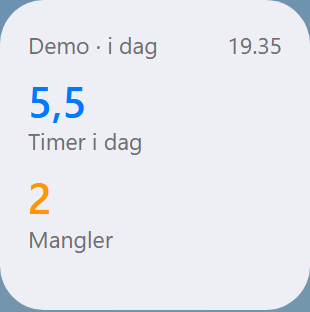
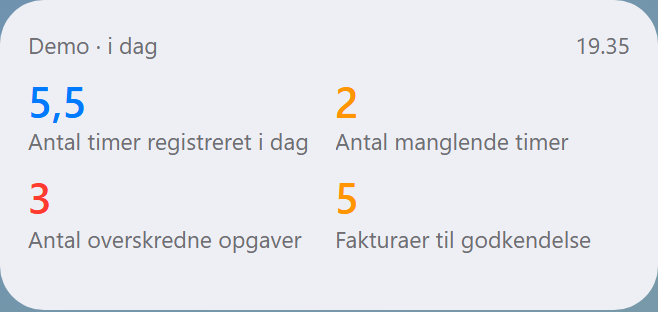
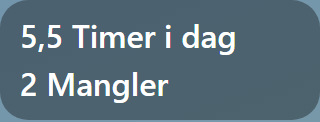
- Nøgletal viser jeres tal, fx timer i dag, manglende timer og fakturaer til godkendelse. Den findes i lille og mellem størrelse og på låseskærmen
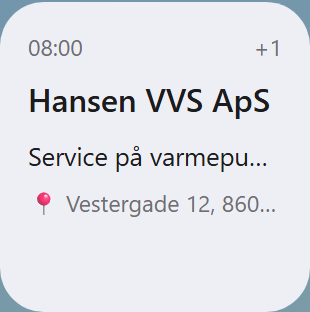
- Næste job viser den første opgave på dagens liste med tid og adresse
| Lille | Mellem | Låseskærm | Næste job |
|---|---|---|---|
 |
 |
 |
 |
Sådan tilføjer du widgetten
- Hold fingeren på et tomt sted på hjemmeskærmen, til ikonerne begynder at vippe
- Tryk Rediger øverst til venstre og vælg Tilføj widget
- Søg efter KeyBalance
- Vælg Nøgletal eller Næste job, swipe for at vælge størrelse, og tryk Tilføj widget
- Tryk OK
På låseskærmen: Hold fingeren på låseskærmen, tryk Tilpas → Låseskærm, tryk på feltet under klokken og vælg KeyBalance.
Den lille widget og låseskærmen viser to tal med en kort tekst. Den mellemstore viser fire tal med en længere tekst, fordi der er plads til den.
Widget på Android
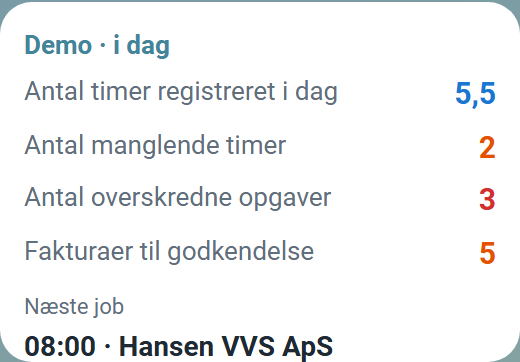
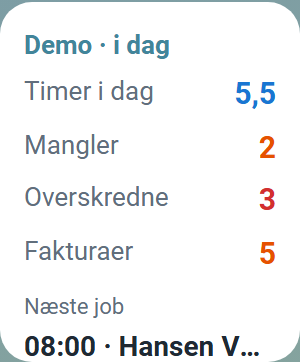
Android har én KeyBalance-widget med både nøgletal og næste job.
| Bred | Smal |
|---|---|
 |
 |
Sådan tilføjer du widgetten
- Hold fingeren på et tomt sted på hjemmeskærmen
- Tryk Widgets
- Find KeyBalance, hold fingeren på widgetten og træk den ud på hjemmeskærmen
- Træk i kanterne for at gøre den bredere eller smallere
Er widgetten bred, viser den den lange tekst ved hvert tal. Gør du den smal, skifter den til den korte tekst, så teksten ikke bliver skåret af.
Tryk på widgetten for at åbne appen.
Hvad widgetten viser
Nøgletal og farver
Hvert tal har en kort og en lang tekst og kan have en farve, der fortæller, hvor vigtigt det er. Det er de samme farver som tallene i appens menu:
| Farve | Betyder |
|---|---|
| Grøn | I orden eller klar |
| Orange | Advarsel: bør ses på, fx fakturaer til godkendelse |
| Rød | Fejl: skal rettes, fx overskredne opgaver |
| Blå | Til orientering |
| Ingen farve | Kun tallet |
På låseskærmen er der ingen farver, fordi iPhonen viser den i én farve.
Næste job
Næste job er den første opgave på jeres første CarPlay-liste, fx Dagens job. Systemet bestemmer rækkefølgen, så det er normalt dagens første job for den, der er logget ind. Er der flere, viser widgetten hvor mange (fx +1).
Opdatering
Widgetten opdaterer sig selv cirka hvert kvarter på iPhone og hver halve time på Android. Telefonen bestemmer det præcise tidspunkt og kan vente længere, fx når batteriet er lavt. Åbner du appen og ændrer noget, fx lukker et arbejdskort, opdateres widgetten med det samme.
Beskeder i widgetten
| Widgetten viser | Det betyder | Gør dette |
|---|---|---|
| Log ind i KeyBalance-appen | Du er ikke logget ind med Husk mig | Åbn appen og log ind med Husk mig slået til |
| Åbn appen og log ind igen | Login er udløbet | Åbn appen og log ind igen |
| Ikke sat op for jeres system | Jeres Keybalance-system leverer ikke widget-data | Kontakt jeres konsulent |
| Ingen tal / Intet i dag | Systemet sender ingen nøgletal eller job lige nu | Intet. Sådan ser det ud, når der ikke er noget at vise |
| Ingen forbindelse | Telefonen kunne ikke nå systemet | Widgetten viser de seneste tal og prøver igen senere |
CarPlay
Afventer Apples godkendelse. Afsnittet beskriver, hvordan CarPlay kommer til at virke. Indtil Apple har godkendt KeyBalance til CarPlay, kan appen ikke vælges i bilen.
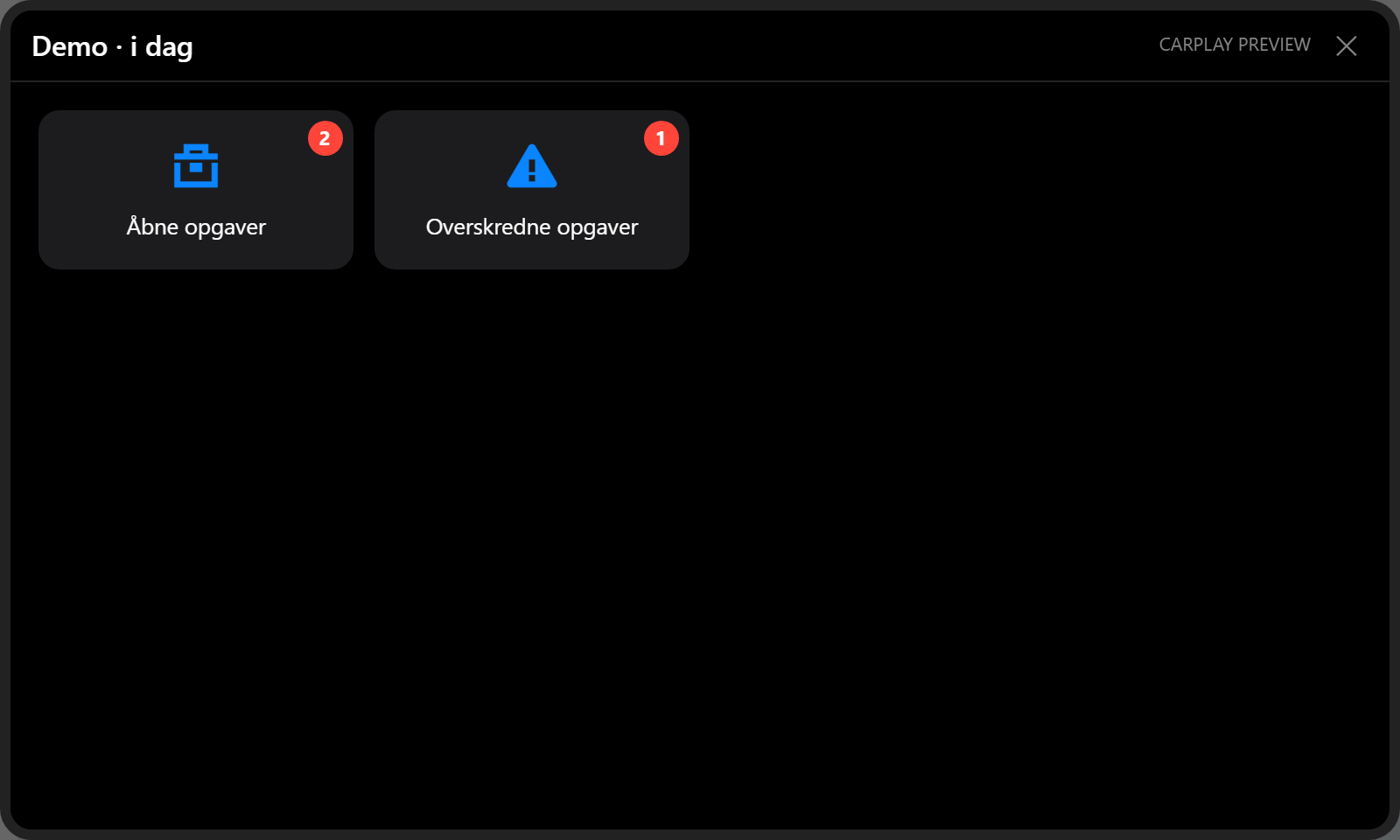
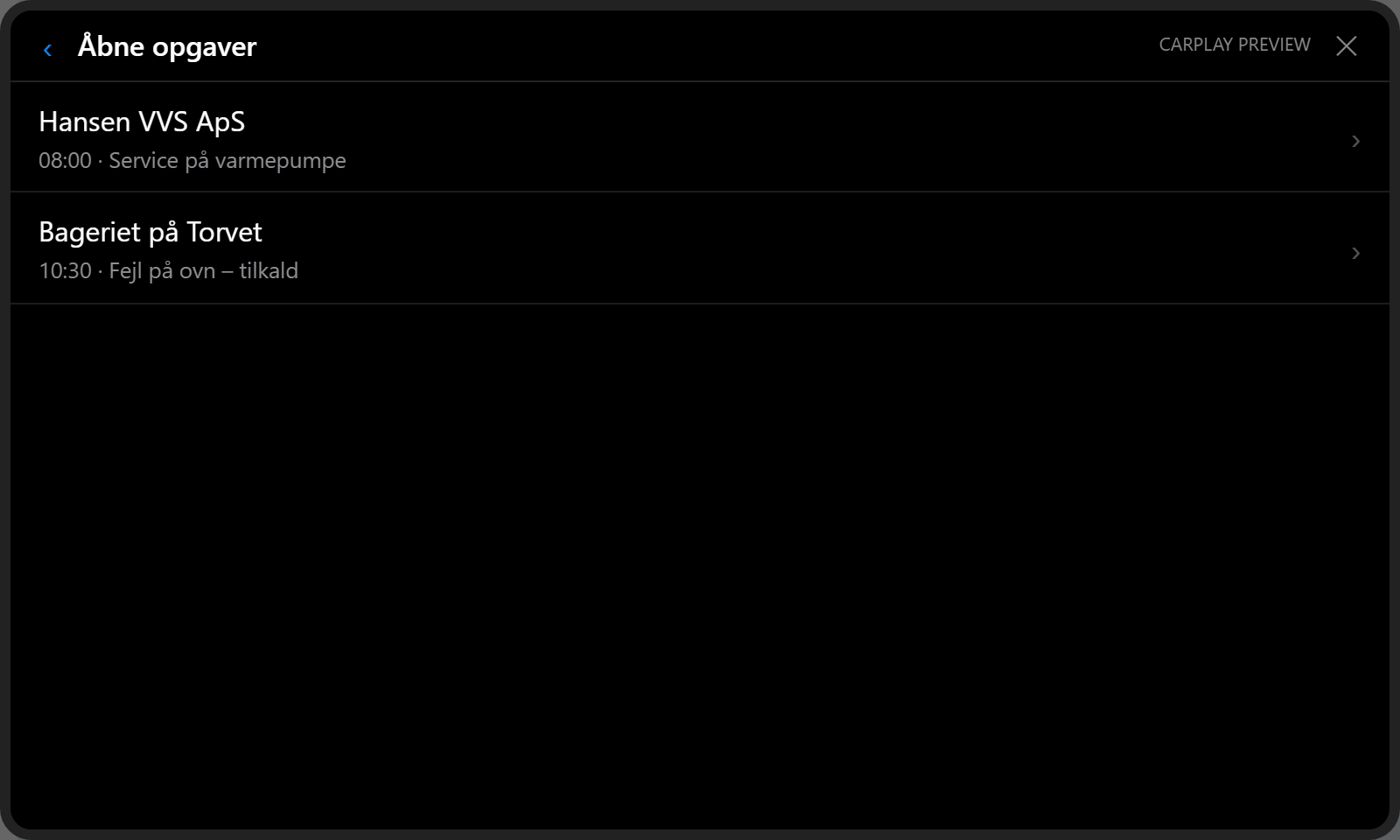
I bilen viser KeyBalance jeres lister, fx Dagens job og Overskredne job. Tryk på en opgave for at se adresse, kontaktperson og detaljer, og for at starte navigation eller ringe op.
| Forside | Liste | Opgave |
|---|---|---|
 |
 |
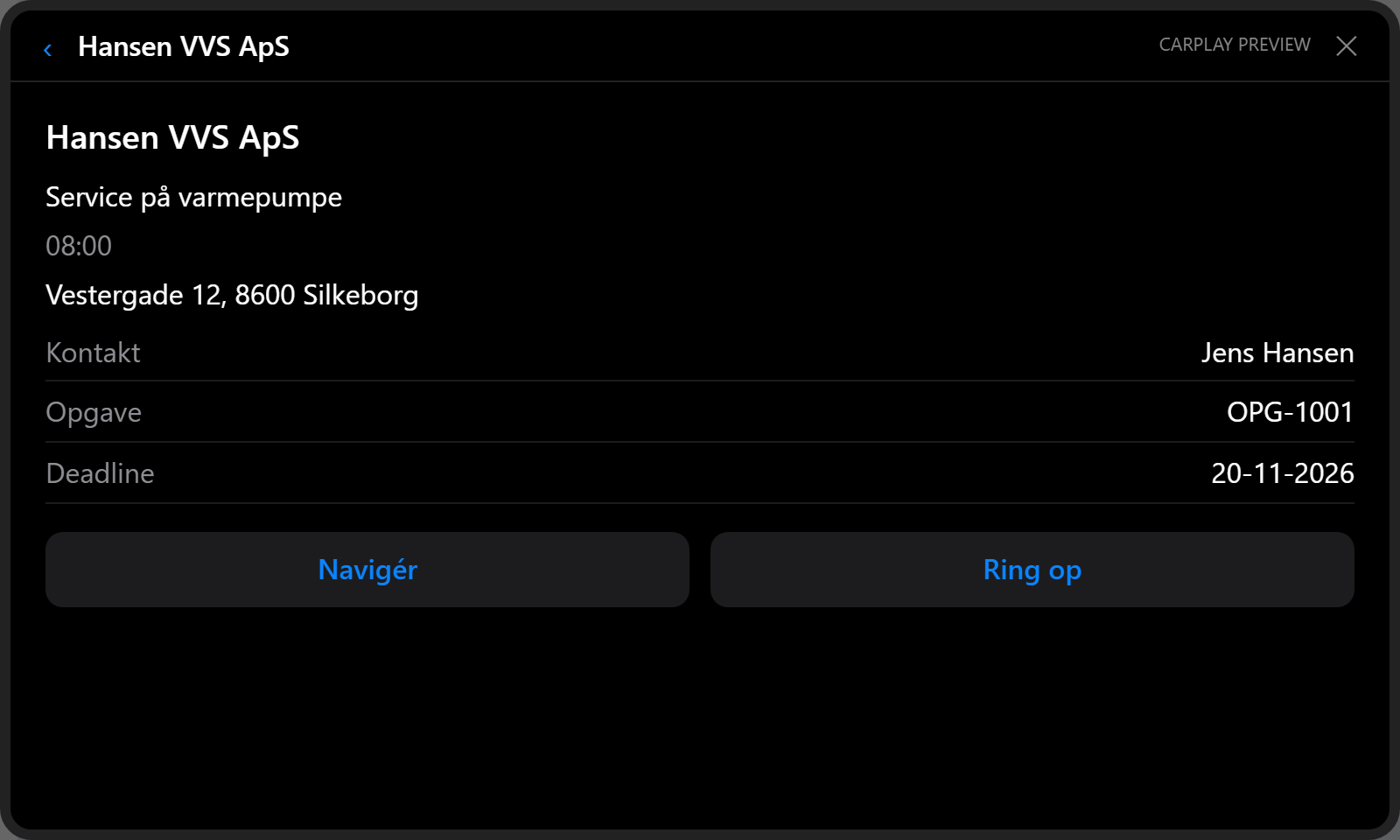 |
Billederne er fra appens forhåndsvisning med eksempeldata. I bilen ser det ud som bilens egne CarPlay-skærme.
- Forsiden har en knap for hver liste, systemet sender (højst 8). Sender systemet kun én liste, går CarPlay direkte til den
- Listen hentes, når du trykker på knappen, så den altid er frisk. Tryk Opdatér for at hente den igen
- Opgaven viser tid, adresse og de detaljer, systemet sender. Navigér åbner Apple Kort med adressen, og Ring op ringer til kontakten
Af hensyn til trafiksikkerheden tillader Apple kun indhold, der har med kørsel at gøre: job, afhentninger, leveringer og stop. Fakturaer og godkendelser hører hjemme i widgetten og appens menu.
Sådan aktiveres CarPlay
- Log ind i KeyBalance-appen på iPhonen med Husk mig
- Forbind iPhonen til bilen med kabel eller trådløst
- KeyBalance vises som et ikon på bilens skærm. Gør den ikke, så åbn Indstillinger → Generelt → CarPlay på iPhonen, vælg bilen, tryk Tilpas og tilføj KeyBalance
Allerede nu: Fra iOS 26 kan iPhonen vise widgets i CarPlay, også uden Apples CarPlay-godkendelse. Den lille Nøgletal-widget kan derfor vises i bilen. Widgets i CarPlay vælges under Indstillinger → Generelt → CarPlay på iPhonen.
Opsætning i Keybalance-systemet (for konsulenter)
Widget og CarPlay hentes fra tre adresser i jeres Keybalance-system. Appen ved intet om jeres data. Den viser blot det, adresserne svarer.
| Adresse | Bruges af | Indhold |
|---|---|---|
model/glance |
Widgettens nøgletal | Listen Glance med ét element pr. tal |
model/carplay |
CarPlay-forsiden | Titel og listerne (Screens) uden opgaver |
model/carplay/<Id> |
En CarPlay-liste og widgettens Næste job (første liste) | Én liste med dens opgaver (Items) |
Nøgletal (Glance):
| Felt | Indhold |
|---|---|
Title |
Kort tekst til lille widget og låseskærm |
Text |
Lang tekst til mellem widget og bred Android-widget. Uden Text bruges Title |
Value |
Tallet |
Kind |
Farve: 0 grøn, 1 orange, 2 rød, 3 blå, 4 ingen. Uden Kind står tallet i almindelig tekstfarve |
CarPlay-lister (Screens og Items):
| Felt | Indhold |
|---|---|
Id |
Listens navn i adressen model/carplay/<Id> |
Title |
Listens navn på forsiden, eller opgavens overskrift |
Icon |
Ikon på forsiden (et SF Symbol-navn, fx wrench.and.screwdriver) |
Time, Subtitle, Address |
Vises under opgaven i listen og øverst på opgaven |
Phone |
Giver knappen Ring op |
Details |
Ekstra linjer på opgaven som Label og Value |
Sæt dagens job for den, der er logget ind, først i den første liste. Den første opgave bliver widgettens Næste job.
Forhåndsvisning uden telefon og bil
Appen har en skjult forhåndsvisning, så konsulenten kan se resultatet med det samme:
- Log ind i web-udgaven og tilføj
?widgeteller?carplaytil adressen, fxhttps://jeres-adresse/?widget - Eller åbn appen, gå til Indstillinger → Vis diagnoselogning og tryk på widget- eller bil-knappen øverst i loggen. Før login når du loggen med knappen øverst til højre
Forhåndsvisningen henter data fra systemet, hver gang den åbnes, så en ændring kan ses med det samme.