Moms i KeyBalance
Momskoder fortæller KeyBalance, hvordan moms skal beregnes og bogføres: hvilken sats der gælder, om det er købs- eller salgsmoms, og hvilken finanskonto momsen skal bogføres på. Når koderne er sat rigtigt op og knyttet til finanskonti, debitorer, kreditorer og varer, beregner og bogfører KeyBalance momsen automatisk. Koderne bruges også til momsafregningen.
Momskoder knyttes til:
- finanskonti
- debitorer (kunder)
- kreditorer (leverandører)
- varer
Momsberegningen afhænger desuden af land (Danmark, EU eller udland uden for EU).
Vigtigt: Sørg for, at momsopsætningen er på plads, før du laver de første salgs- og indkøbsordrer.
Vælger du en udenlandsk debitor eller kreditor uden korrekt opsætning, risikerer du forkert bogføring.
1) Hvor opsættes moms?
Sti: Værktøjer → Opsætning → Generelt → Moms
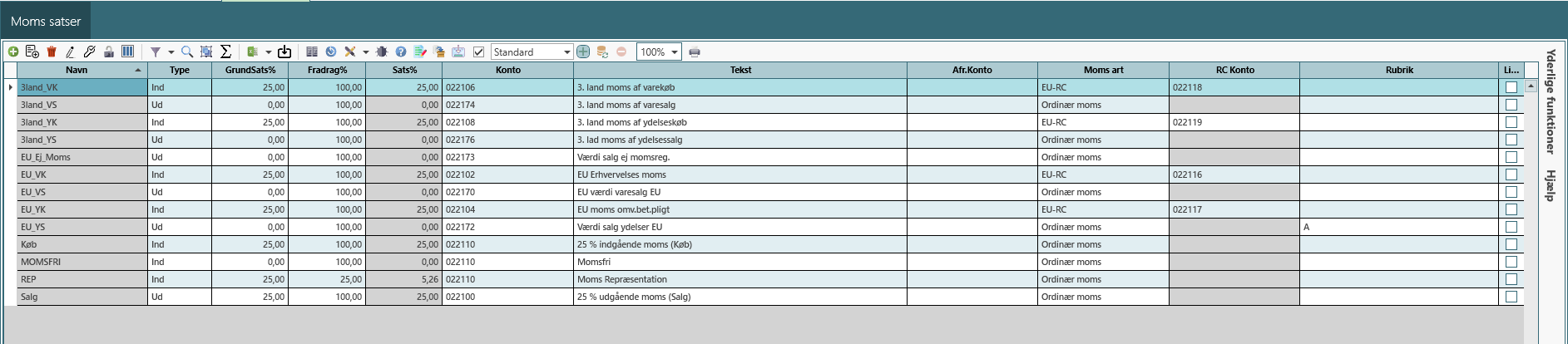
Fanebladet Moms satser åbner. Hver linje er én momskode. I demoregnskabet ser koderne fx sådan ud:
| Navn | Type | Bruges til |
|---|---|---|
Salg |
Ud | 25 % udgående moms (salg i Danmark) |
Køb |
Ind | 25 % indgående moms (køb i Danmark) |
MOMSFRI |
Ind | Momsfri |
REP |
Ind | Moms af repræsentation (25 % fradrag) |
EU_VK |
Ind | Varekøb i EU, omvendt betalingspligt |
EU_VS |
Ud | Varesalg til EU |
3land_VK |
Ind | Varekøb uden for EU |
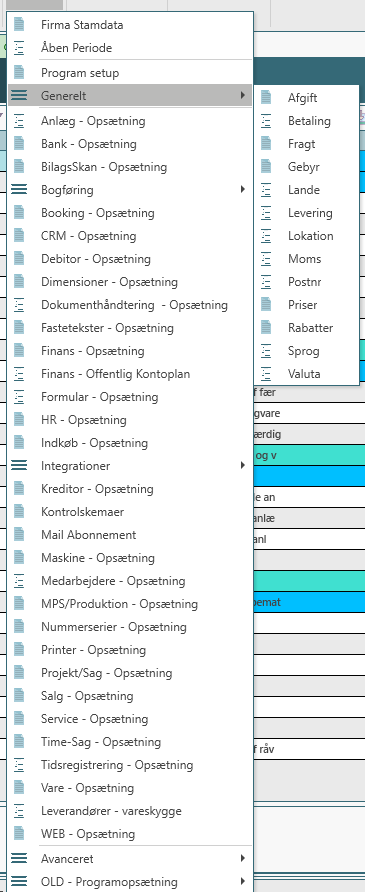
Bemærk: Du kan også åbne momskoderne fra
Værktøjer → Opsætning → Finans - Opsætningmed knappen Moms under Yderligere opsætning → Moms/Finans.
2) Opret eller ret en momskode
Momskoderne oprettes og rettes direkte i listen Moms satser.
2.1 Opret en ny momskode
- Gå til
Værktøjer → Opsætning → Generelt → Moms. - Klik på Ny linje (det grønne plus i værktøjslinjen, eller tryk Alt+Ins). Der kommer en tom linje øverst i listen.
- Skriv koden i Navn, fx
Salg. - Vælg Type (
IndellerUd). - Udfyld GrundSats% og evt. Fradrag%. Sats% beregnes automatisk.
- Klik i Konto, og vælg momskontoen i opslaget. Du kan søge på kontonummer eller navn i opslagets søgefelt.
- Skriv en beskrivelse i Tekst.
- Vælg Moms art og udfyld evt. Afr.Konto, RC Konto og Rubrik (se afsnit 3).
- Klik på en anden linje i listen. Så gemmes den nye kode.
Bemærk: Dobbeltklikker du på en momskode, åbner Momsdetaljer. Det billede er kun til visning, så rettelser skal laves i listen Moms satser.
2.2 Ret eller slet en momskode
- Klik i det felt, du vil rette, og skriv den nye værdi.
- Klik på en anden linje for at gemme.
Vil du slette en kode, så markér linjen og klik på den røde skraldespand i værktøjslinjen.
Bemærk: Sletning sker med det samme, uden at du bliver bedt om at bekræfte. Slet aldrig en momskode, der er brugt i bogføringen. Fjern i stedet hakket i Aktiv (se afsnit 3.1).
3) De vigtigste felter på momskoden
3.1 Identitet
-
Navn
Kort kode for momssatsen. Bruges som nøgle (fxSalg,Køb,EU_VK). -
Tekst
En kort beskrivelse, fx "25 % udgående moms (Salg)". -
Aktiv
Angiver, om momskoden er aktiv. Fjern hakket i koder, der ikke længere skal bruges.
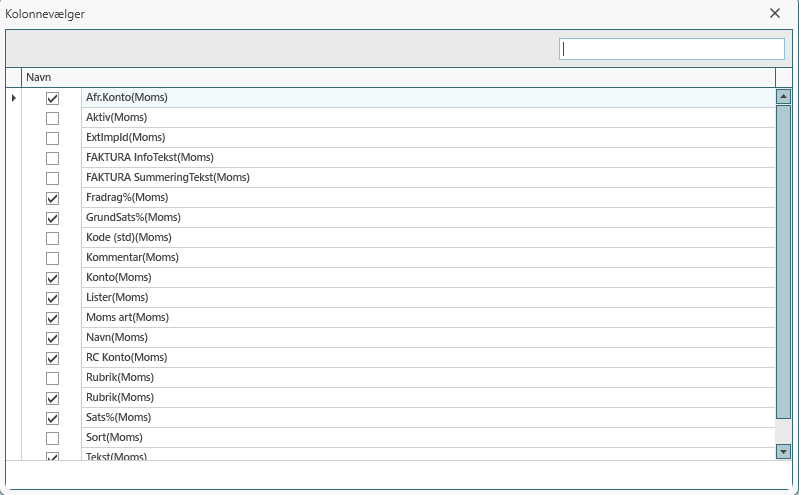
Bemærk: Aktiv og Kode (std) vises ikke i listen som standard. Klik på Kolonnevælger i værktøjslinjen og sæt hak ved Aktiv(Moms) og Kode (std)(Moms) for at få dem frem.
3.2 Type (Ind/Ud)
-
Type
Vælg om koden er:Ind– købsmoms (indgående moms)Ud– salgsmoms (udgående moms)
Typen fortæller systemet, om momsen skal med som købsmoms eller salgsmoms i afregningen.
3.3 Moms art (ordinær, nul, reverse charge)
-
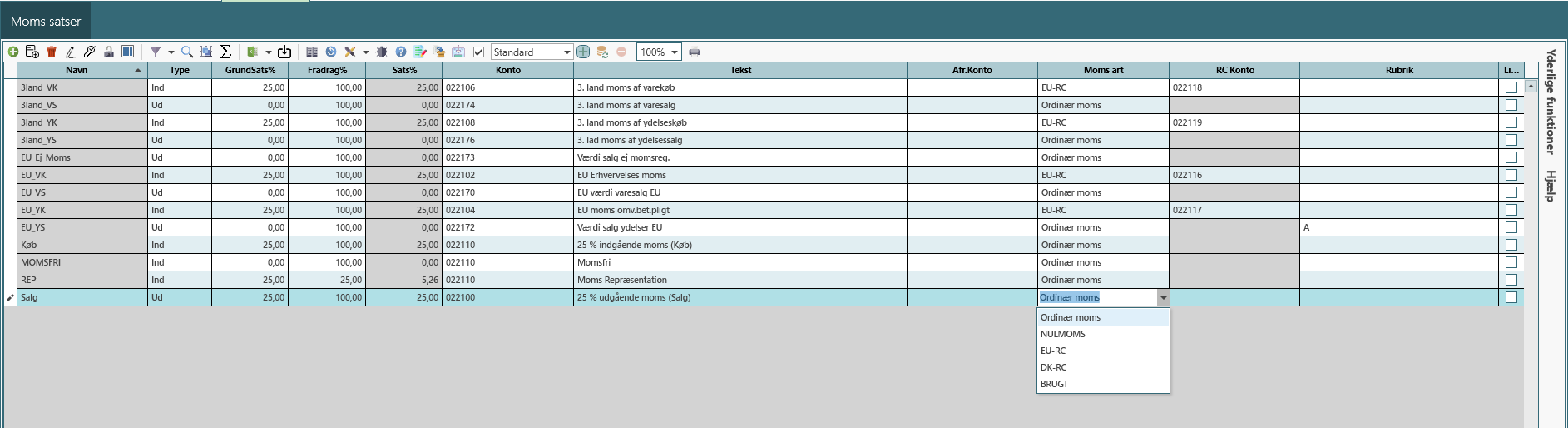
Moms art
Her vælges typen af moms:- Ordinær moms – almindelig moms (fx 25 %)
- NULMOMS – ingen moms (0 %)
- EU-RC – EU, omvendt betalingspligt (reverse charge)
- DK-RC – dansk omvendt betalingspligt
- BRUGT – brugtmoms (udvidet opsætning)
Valget styrer bl.a.:
- om GrundSats% kan angives
- om RC Konto skal udfyldes.
3.4 Sats, GrundSats og Fradrag
-
GrundSats%
Den formelle momssats i procent (fx25). -
Fradrag%
Hvor stor en del af momsen, der må fratrækkes (fx100= fuldt fradrag,25= fradrag for repræsentation). Nye koder starter med100. -
Sats% (beregnet)
Den reelle sats efter fradrag. Feltet beregnes automatisk ud fra GrundSats% og Fradrag% og er kun til visning. Eksempel: kodenREPhar GrundSats% 25 og Fradrag% 25 og får dermed Sats% 5,26.
Ved NULMOMS sættes satsen automatisk til 0 %.
3.5 Konti til bogføring
-
Konto (momskonto)
Den finanskonto, hvor selve momsbeløbet bogføres (fx 022100 Udgående moms). -
Afr.Konto
Kontoen der afregnes til, typisk "Skyldig/tilgodehavende moms". Bruges ved momsafregning, så salgs- og købsmoms samles ét sted. -
RC Konto
Konto, hvor den beregnede moms modposteres ved omvendt betalingspligt.
Skal udfyldes ved Moms art = EU-RC eller DK-RC.
Eksempel, EU-købsfaktura med omvendt betalingspligt:
- Købet bogføres uden dansk moms.
- Systemet beregner både købsmoms og salgsmoms og bruger RC Konto til modposten.
3.6 Rubrikker og lister (momsindberetning)
-
Rubrik
Den rubrik på momsangivelsen, momsen skal indberettes i. Der findes to rubrikfelter i Kolonnevælger. Det ene kan indeholde et interval eller flere rubrikker. -
Lister (kolonnen Li…)
Sæt hak, hvis koden skal med i særlige lister ved momsindberetning (fx EU-salgslister).
3.7 Standardkode (Kode (std))
-
Kode (std)
Kobler momskoden til en standard momsopsætning.
Når du vælger en standardkode, henter systemet:- korrekt rubrik
- GrundSats%
- Fradrag%
Det gør det nemt at oprette nye momskoder efter en standardliste.
4) Moms i finansopsætningen
Nogle momsindstillinger gælder hele regnskabet. De ligger i finansopsætningen.
- Gå til
Værktøjer → Opsætning → Finans - Opsætning. Fanebladet Finans, bogføring og bank åbner. - Find området Moms.
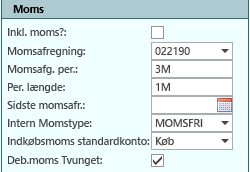
- Vælg jeres interne momskode i Intern Momstype (typisk nulmoms, fx
MOMSFRI). - Vælg jeres standard købsmoms i Indkøbsmoms standardkonto (typisk 25 %, fx
Køb). - Kontrollér Momsafregning (kontoen momsen afregnes på) og Momsafg. per. (afregningsperioden, fx
3Mfor kvartal).
Læs mere om de øvrige felter i Finansopsætning.
5) Hvor bruges momskoderne?
5.1 På finanskonti
Feltet Moms på finanskontoen (Økonomi → Finans) angiver, hvilken momskode kontoen som standard bruger. For eksempel:
- salgskonto →
Salg(TypeUd) - vareforbrug/omkostning →
Køb(TypeInd) - konti uden moms → tomt felt eller en nulmomskode
5.2 På debitorer og kreditorer
På debitor- og kreditorkortet styrer Land, om kunden eller leverandøren regnes som dansk, EU eller udland.
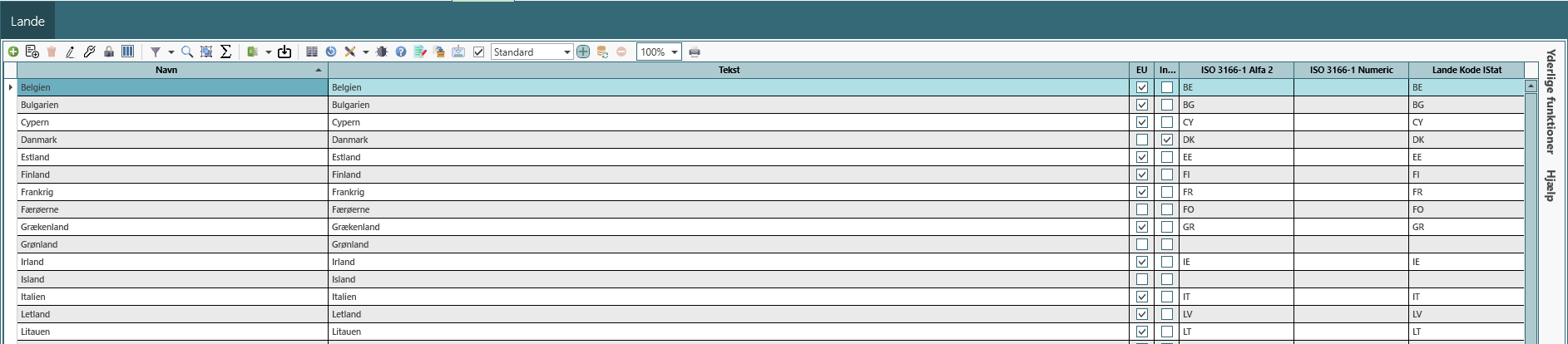
Hvilke lande der er Danmark og EU, sættes i landetabellen:
- Gå til
Værktøjer → Opsætning → Generelt → Lande. - Sæt hak i EU ud for EU-landene.
- Sæt hak i In… (indland) ud for Danmark.
5.3 På varer og varegrupper
På varekort og varegrupper angiver standard momskode, hvilken moms der normalt gælder for varen. For eksempel:
- almindelig momspligtig vare → ordinær salgsmoms
- momsfritaget ydelse → nulmoms
På den måde kan systemet foreslå den rigtige momskode.
6) Typiske momsopsætninger (eksempler)
Eksempel 1 – Dansk salgsmoms 25 %
- Navn:
Salg - Type:
Ud - Moms art:
Ordinær moms - GrundSats%:
25 - Fradrag%:
100 - Konto: salgsmomskonto
- Afr.Konto: momsafregningskonto
- Rubrik: rubrik for salg i Danmark
Eksempel 2 – EU-køb med omvendt betalingspligt
- Navn:
EU_VK - Type:
Ind - Moms art:
EU-RC - GrundSats%:
25 - Fradrag%: efter reglerne (ofte 100)
- Konto: konto for købsmoms EU
- RC Konto: konto til modpostering "fiktiv salgsmoms EU"
- Rubrik: rubrik for EU-køb
Eksempel 3 – Nulmoms
- Navn:
MOMSFRI - Type:
IndellerUd, afhængigt af brugen - Moms art:
NULMOMS - GrundSats%:
0 - Sats%:
0
7) Tjekliste før du går i drift
Før du begynder at bogføre og fakturere:
- [ ] Har du oprettet de relevante momskoder under
Værktøjer → Opsætning → Generelt → Moms? - [ ] Er Intern Momstype og Indkøbsmoms standardkonto sat i finansopsætningen?
- [ ] Er moms på finanskonti sat korrekt (salg, køb, omkostninger)?
- [ ] Er EU og indland markeret korrekt i landetabellen, og har debitorer og kreditorer det rigtige land?
- [ ] Har du testet en DK-faktura, en EU-faktura og en udlandsfaktura?
- [ ] Giver momsrapporten de forventede tal pr. rubrik?
Når dette er på plads, håndterer KeyBalance momsen automatisk ud fra dine momskoder, både i den daglige bogføring og ved momsindberetning.
Vil du vide mere?
Læs om moms i KeyBalance ERP:
Mere info
Læs mere om bogføringsopsætning:
KeyBalance introduktion