Stamdata for Kreditor/Leverandør
Stamdata for kreditorer bruges til at oprette og vedligeholde oplysninger om jeres leverandører.
Disse oplysninger er fundamentet for hele indkøbsprocessen:
- indkøbsordrer
- modtagelser
- kontering og bogføring
- betalinger
- integrationer (fx BilagsScan, auto-kontering, BS)
Hvis stamdata er korrekte, kører både indkøb og betalinger langt mere stabilt.
Hvor finder jeg kreditorerne?
Du finder kreditorer via:
Indkøb → Kreditor
Her ser du en oversigt over alle leverandører.
Dobbeltklik på en kreditor for at åbne stamdata-kortet.
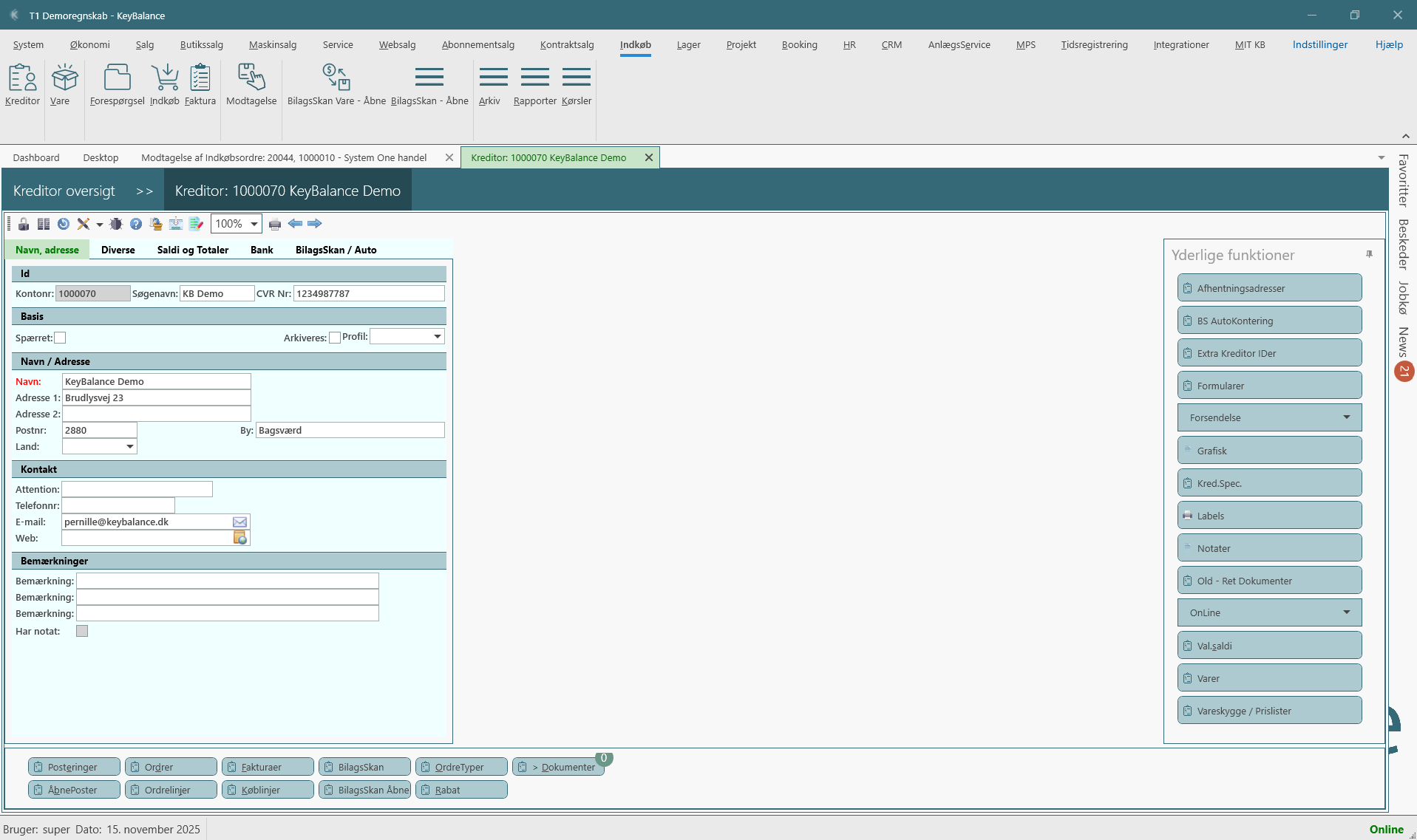
Sådan opretter du en ny kreditor
1. Opret fra Kreditor-modulet
- Gå til Indkøb → Kreditor.
- Klik på + for at oprette en ny kreditor.
- Udfyld de vigtigste felter (også forklaret nedenfor):
Basisoplysninger
- Kontonr
Udfyldes automatisk hvis I bruger automatisk nummerering. -
Søgenavn
Kort navn – bruges ved søgning. -
CVR-nr
Hvis du indtaster et dansk CVR-nr., henter KeyBalance automatisk:- navn
- adresse
- postnummer/by
- evt. kontaktdata
Det sparer tid og minimerer fejl.
Navn og adresse
- Navn – leverandørens firmanavn.
- Adresse 1 / Adresse 2 – hovedadresse.
- Postnr / By – udfyldes automatisk hvis postnummeret findes i systemet.
- Land – vigtigt ved udenlandske leverandører (styrer valuta, betalingstyper mv.).
Kontaktoplysninger
- Attention – kontaktperson.
- Telefon / Mobil
- E-mail – bruges også til e-mail-fakturaer.
- Web – leverandørens hjemmeside.
Bemærkninger
Der findes tre bemærkningsfelter.
Disse bruges typisk til interne noter om samarbejde, handel, eller særlige aftaler.
De vigtigste felter – hvad betyder de?
Nedenfor får du en forklaring på de mest anvendte felter.
(Alle felter i kreditor-kortet er forklaret i systemet, men her får du en brugervenlig, dagspraktisk gennemgang.)
Økonomi og bogføring
Bogføringsgruppe
- Styrer hvor købet bogføres i finans.
- Standard hentes fra økonomiopsætningen.
Valuta
- Leverandørens normale valuta.
- Hvis virksomheden bruger tvungen valuta (Valuta tvunget), skal feltet udfyldes.
Betalingsbetingelser
Styrer:
- hvornår fakturaer forfalder
- hvordan betalingsforslag beregnes
Standard hentes automatisk fra Finansopsætningen, men kan ændres pr. leverandør.
Betalingsform
Typisk:
- Manuel
- Bankoverførsel
- FIK/Giro
- IBAN
- BetalingsService / LeverandørService
- Kreditkort
Vigtigt for PBS/BS og bankfiler.
Reg.nr./Konto / IBAN / SWIFT
- Bruges ved betaling via bankfiler.
Levering og indkøb
Indkøber
Medarbejder, der typisk handler med leverandøren.
Levering
Standard leveringsmetode (fx GLS, egen chauffør, fragtfirma).
Lev. Tid / Lev. tid tekst
Bruges i indkøb og planlægning.
Lagersted (Lokation)
Hvilket lager varer normalt modtages på.
Moms & afgifter
Momskode
Momsregler for leverandøren (fx EU-køb, omvendt betalingspligt).
Afgiftsgruppe
Bruges ved særlige afgifter.
Godkendelse, BilagsScan og automatisering
Disse felter bruges især af virksomheder med BilagsScan:
- BS Autogodkend
Skal fakturaer automatisk godkendes? - BS Dan kontering
Skal der dannes automatisk konteringsforslag? -
BS Auto bogf.
Skal indkommende faktura bogføres automatisk? -
Std. Godkender
Bruges hvis fakturaer skal sendes til en bestemt medarbejder. -
PDF Fortolk (KRÆVER særskilt aftale)
Styrer om PDF-bilag sendes til ekstern fortolkning.
Profiler (avanceret)
Feltet Profil gør det muligt at oprette leverandører efter faste skabeloner:
- Bogføringsgruppe
- Valuta
- Levering
- Momskode
- Lokation
- Standard finanskonti
- Afgiftsgruppe
Når du vælger en profil, udfyldes alle disse felter automatisk.
Opret kreditor direkte fra BilagsScan
Denne metode er meget brugt, og sparer tid:
- Åbn et indgående bilag.
-
Højreklik → + Ny kreditor.
-
KeyBalance foreslår automatisk:
- navn
- CVR
- adresse
- betalingsoplysninger
- evt. EAN / bankoplysninger
-
Tilpas data og luk billedet.
Rediger en kreditor
- Gå til Indkøb → Kreditor.
- Find kreditoren og dobbeltklik.
- Ret felterne – systemet gemmer automatisk.
- Luk billedet.
Slet eller arkivér en kreditor
Sletning
En kreditor kan kun slettes, hvis:
- der ikke er åbne poster
- ingen igangværende ordrer
- ingen historik, der blokerer
Arkivering
Alternativet er at arkivere kreditoren:
- Kontoen kan ikke længere bruges
- Data bevares til historik
- Bruges meget oftere end sletning
Faner og funktioner på kreditor-kortet
Kreditor-kortet indeholder også:
Nederst i billedet
- Poster – alle posteringer på kreditor
- Ordrer – åbne indkøbsordrer
- Fakturaer – bogførte fakturaer
- BilagsScan – tilknyttede bilag
- Åbne poster – udligning og betaling
- Ordrelinjer – historik over købte varer
- Rabat – leverandørens rabatstrukturer
Til højre (Yderligere funktioner)
- Afhentningsadresser
- AutoKontering (BS)
- Labels
- Notater
- Online-data (valgaldi, varefeeds osv.)
- Vare (alle varer fra leverandøren)
- Vareskygge / Prisfiler
Ofte stillede spørgsmål (FAQ)
Hvordan opretter jeg en kreditor?
Gå til Indkøb → Kreditor, klik +, udfyld stamdata og luk billedet. Alt gemmes automatisk.
Kan jeg oprette en kreditor direkte fra et bilag?
Ja. Højreklik på bilaget i BilagsScan og vælg + Ny Kreditor. Systemet udfylder stamdata ud fra bilaginformationer.
Hvad hvis betalingen fejler?
Kontrollér felterne Reg.nr., Konto, IBAN og SWIFT. Bankfiler afvises hvis oplysninger mangler eller er formateret forkert.
Hvordan spærrer jeg en kreditor?
Marker feltet Spærret. Kreditoren kan stadig ses, men ikke bruges til nye ordrer eller betalinger.
Hvornår kan en kreditor slettes?
Kun hvis der ingen åbne poster, ingen historik og ingen afhængigheder er. I praksis vælger de fleste at arkivere kreditoren i stedet.
Hvad er en kreditorprofil?
En profil udfylder automatisk bogføringsgruppe, valuta, levering, momskode m.m. En skabelon, der sparer tid og sikrer ensartede leverandører.
Vil du vide mere?
Læs mere om indkøb og kreditorer i KeyBalance:
Indkøb- og kreditormodul
Læs også vores guide om indgående faktura:
BS Indkøb