Opsætning og brug af afgifter i KeyBalance
Hvor finder jeg afgiftsopsætningen?
Afgifter opsættes i billedet Afgifts opsætning.
Sti: Værktøjer → Opsætning → Generelt → Afgift
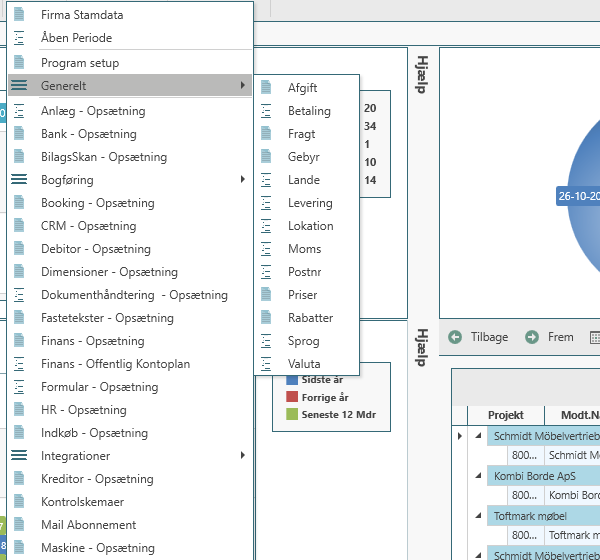
Billedet har tre faner: Afgifter, Afgiftsoversigt og Afgiftsgrupper.
Afgiftsopsætningen hænger sammen med Finans opsætning, hvor du kan angive standard-afgiftsgrupper for debitor, kreditor og varer.
Afgiftskonti (Andre afgiftkonti)
Før du opretter selve afgifterne, er det en god idé at sikre, at de rigtige finanskonti er klar.
I fanen Afgifter vises tabellen Afgiftskonti
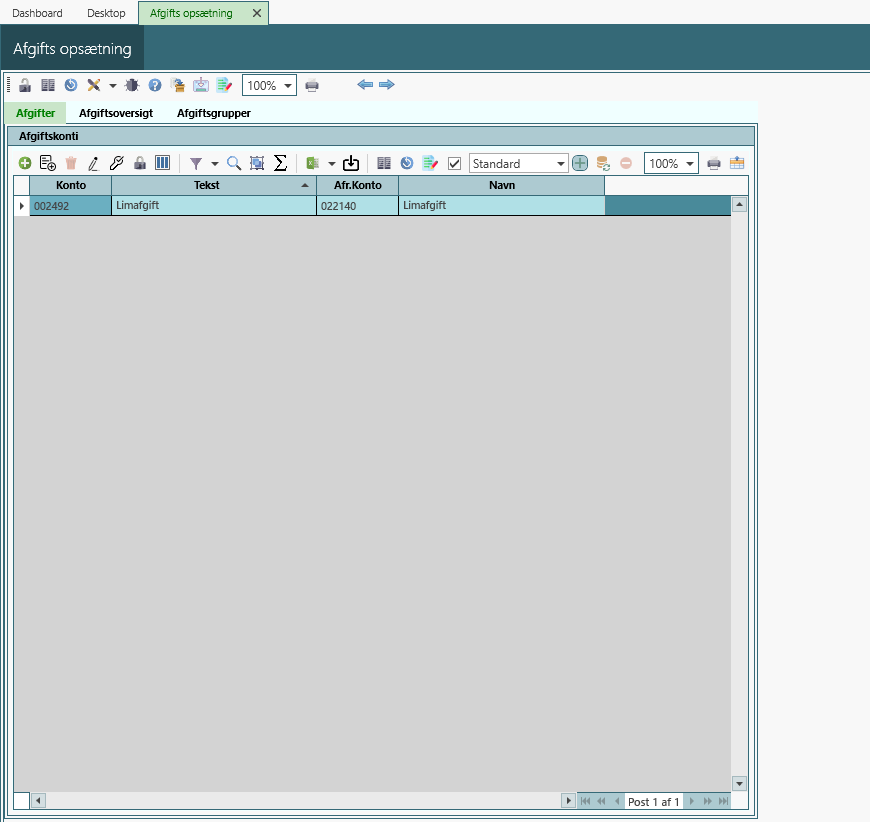
Konto
Den finans-konto, der bruges til afgiften (f.eks. miljøafgift, kakaoafgift osv.).
Tekst
Kort beskrivelse af kontoen (hjælper i rapporter og kontospecifikationer).
Afr.Konto (afregningskonto)
Kontoen, som afgiften endeligt skal afregnes til (f.eks. “Skyldig afgift”).
Afgifter – selve afgiftstyperne
I fanen Afgiftsoversigt opretter du de konkrete afgifter, som systemet skal beregne.
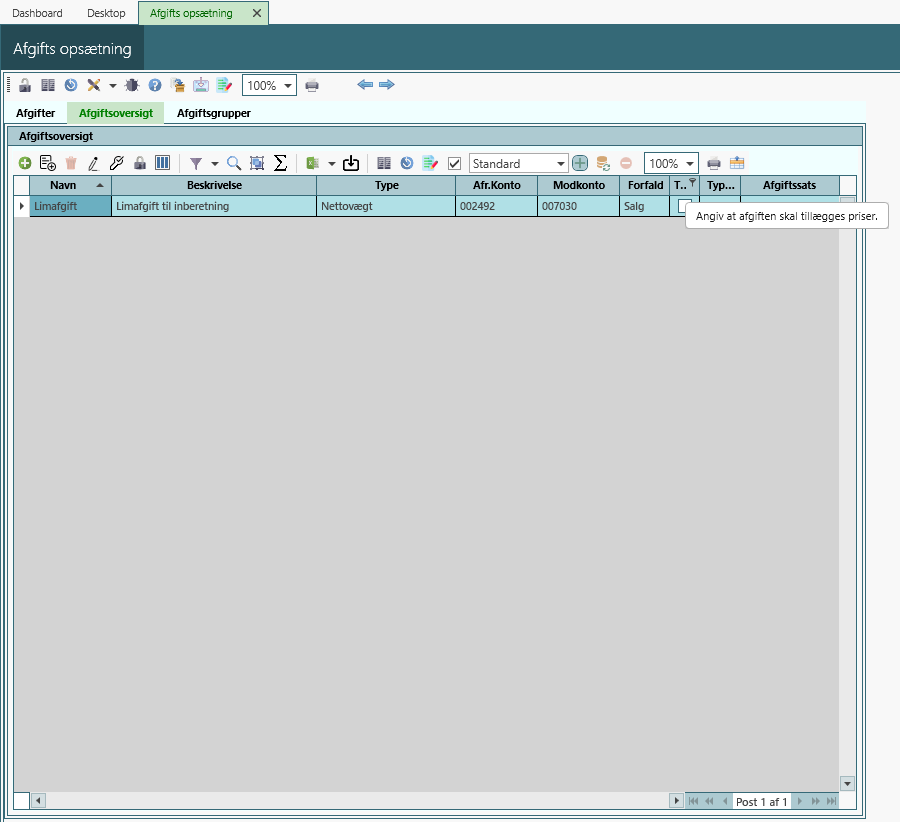
Vigtige felter:
Navn
Kort kode for afgiften (fx EMB, CO2, SUKKER).
Beskrivelse
Forklarende tekst, der vises i lister og på rapporter.
Type
Bestemmer beregningsgrundlaget for afgiften:
- Nettovægt – bruges hvis afgiften beregnes pr. kg netto.
- Bruttovægt – afgift pr. kg/bruttovægt.
- Rumfang – afgift pr. liter/m³.
- Styk – afgift pr. stk.
- Afgiftsgrundlag – generelt grundlag (beløb).
- Emballagevægt – til emballageafgifter.
- Toldværdi – til afgifter baseret på toldværdi.
- Fedtvægt – til afgifter baseret på fedtindhold mv.
Valget afgør, hvilket felt på varen/ordrelinjen, der bruges som grundlag.
Afr.Konto
Kontoen hvor afgiften samles til afregning (passivkonto/skyldig afgift).
Modkonto
Selve udgiftskontoen, hvor afgiften bogføres (f.eks. “Afgifter & miljø”).
Forfald
Hvornår afgiften “udløses”:
- Indkøb – afgiften beregnes ved køb (kreditor/indkøbsfaktura).
- Salg – afgiften beregnes ved salg (debitor/salgsfaktura).
Afgiftssats
Fast sats for afgiften (pr. kg, pr. stk. osv.).
Hvis denne står til 0, kan du i stedet definere intervaller via satser (se næste afsnit).
Til… (skal tillægges)
Kolonnens hjælpetekst er "Angiv at afgiften skal tillægges priser." Bruges for salgsafgifter:
- Markér feltet, hvis afgiften skal tillægges salgsprisen til kunden.
- Lad det være tomt, hvis afgiften kun skal bogføres internt (ikke lægges oveni prisen).
Rubrik
Kan bruges til at knytte afgiften til en specifik rubrik i indberetning/rapportering
(særligt relevant ift. SAF-T og myndighedskrav).
Sådan opretter du en ny afgift – kort workflow
- Gå til
Værktøjer → Opsætning → Generelt → Afgift, og vælg fanen Afgiftsoversigt. - Opret en ny linje (det grønne plus i værktøjslinjen, eller tryk Alt+Ins).
-
Udfyld:
- Navn og Beskrivelse
- Type (beregningsgrundlag)
- Forfald (Indkøb/Salg)
- Afr.Konto og Modkonto
- Afgiftssats (eller 0, hvis der skal bruges intervaller)
- Evt. Til… (skal tillægges) og Rubrik.
Afgiftssatser (intervaller)
Hvis Afgiftssats = 0, kan du arbejde med afgiftssatser i intervaller – f.eks.:
- 0–10 kg: sats A
- 10–100 kg: sats B
- Over 100 kg: sats C
Afgiftsoversigt-fanen:
- Dobbeltklik på den ønskede afgift eller brug funktionen “Vis satser” (F5).
- Herefter kan du tilføje linjer med intervaller, satser osv.
Det giver fleksibilitet til komplekse regelsæt, hvor satsen afhænger af mængde, vægt eller andet.
Afgiftsgrupper
Afgiftsgrupper gør det nemt at samle flere afgifter, så du ikke skal vælge dem én for én på hver vare/kunde.
I fanen Afgiftsgrupper (tabellen AfgiftsGruppe):
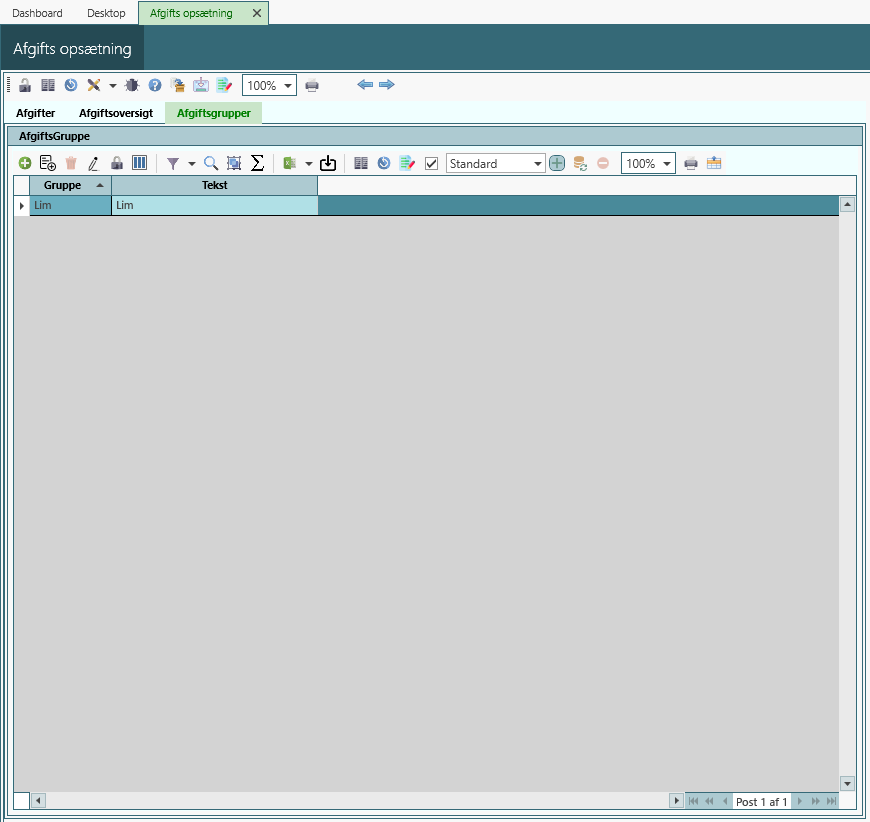
Gruppe
Kode for gruppen (fx GRØN, EMBALLAGE, ENERGI).
Tekst
Beskrivende navn.
Fra fanen Afgiftsgrupper kan du:
- Oprette/vedligeholde grupper.
- Via funktionen “Vis afgifter” (F5) se alle afgifter, der hører til den valgte gruppe.
Hvor bruges afgiftsgrupperne?
Afgiftsgrupper kobles typisk på:
- Debitorer (kundekort)
- Kreditorer (leverandørkort)
- Varer (varekort/varer med afgift)
I Finans opsætning kan du desuden sætte standard-afgiftsgrupper:
xAfgift deb.– standard afgiftsgruppe på nye kunderxAfgift kred.– standard afgiftsgruppe på nye leverandørerxAfgift vare– standard afgiftsgruppe på nye varer
Det betyder, at nye stamdata automatisk får en afgiftsgruppe, men du kan altid overstyre pr. stamkort.
Automatisering – hvordan afgifter bruges i dagligdagen
Når afgifter, konti og grupper er sat op, sker resten automatisk i KeyBalance:
På varer
- Varen kobles til en afgiftsgruppe (eller direkte til en afgift, afhængig af opsætning).
- Ved indkøb/salg ser systemet på:
- Afgiftsgruppen,
- Afgiftens Type (kg, stk, rumfang osv.),
- De konkrete værdier på ordrelinjen (antal, vægt, volumen, pris),
- Og Forfald (Indkøb/Salg).
Herfra beregnes afgiften automatisk.
På indkøbsfakturaer (Forfald = Indkøb)
- Systemet beregner fx miljø- eller kakaoafgift ved modtagelse af varer.
- Afgiften bogføres typisk:
- Debet Modkonto (udgift),
- Kredit Afr.Konto (skyldig afgift).
På salgsfakturaer (Forfald = Salg)
- Systemet kan:
- lægge afgiften oven i salgsprisen til kunden (hak i Til…), og samtidig bogføre den korrekt, eller
- kun bogføre afgiften internt (uden at ændre salgspris).
Rapportering og afstemning
Fordi alle afgifter har faste:
- Afregningskonti
- Modkonti
- Evt. rubrik-koder
kan du nemt:
- Afstemme skyldige afgifter (saldo på afregningskonto).
- Se samlede omkostninger (saldo på modkonto).
- Dokumentere og eksportere data til myndigheder (SAF-T mv.).
Typiske workflows og gode råd
Eksempel 1 – kakaoafgift pr. kg
-
Opret Afgift med:
- Type = kakaoafgift
- Forfald = Salg
- Afgiftssats = sats pr. kg
- Afr.Konto og Modkonto = dedikerede kakao-afgiftskonti
- Til… (skal tillægges) = hak, hvis kunden skal betale afgiften.
-
Opret Afgiftsgruppe “Kakao” og tilknyt afgiften.
-
Tilknyt gruppen til relevante varer/kundetyper.
**Eksempel 2 – Miljøafgift ved indkøb**
-
Afgift med:
- Type = Nettovægt
- Forfald = Indkøb
- Afgiftssats eller intervaller
- Modkonto = “Miljøafgifter” (drift)
- Afr.Konto = “Skyldig miljøafgift”.
-
Gruppe “MILJØ” tilknyttes de relevante indkøbsvaregrupper.
Ofte stillede spørgsmål (FAQ)
Hvor finder jeg afgiftsopsætningen?
Gå til Værktøjer → Opsætning → Generelt → Afgift. Billedet Afgifts opsætning har fanerne Afgifter, Afgiftsoversigt og Afgiftsgrupper.
Hvad er forskellen på Afr.Konto og Modkonto?
Afr.Konto er kontoen, hvor afgiften samles til afregning (skyldig afgift). Modkonto er udgiftskontoen, hvor afgiften bogføres som omkostning.
Hvordan lægger jeg afgiften oven i salgsprisen?
Sæt Forfald til Salg, og sæt hak i kolonnen Til… (Angiv at afgiften skal tillægges priser) på afgiften i fanen Afgiftsoversigt. Uden hak bogføres afgiften kun internt, og salgsprisen ændres ikke.
Hvornår beregnes afgiften – ved køb eller salg?
Det styres af feltet Forfald. Med Indkøb beregnes afgiften ved køb (kreditor/indkøbsfaktura). Med Salg beregnes den ved salg (debitor/salgsfaktura).
Skal jeg vælge afgifterne på hver enkelt vare?
Nej. Saml afgifterne i en afgiftsgruppe i fanen Afgiftsgrupper, og knyt gruppen til debitorer, kreditorer eller varer. I Finans opsætning kan du desuden sætte standard-afgiftsgrupper, så nye stamdata automatisk får en gruppe.
Vil du vide mere?
Læs om Lagerstyring i KeyBalance ERP:
KeyBalance moduler
Læs mere om styklister, og se om du kan bruge dem som alternativ til afgifter eller en supplering:
KeyBalance Styklister