Økonomi – Kassekladde
(almindelig, uden bilag)
Kassekladden er stedet, hvor du registrerer almindelige posteringer, der ikke kommer fra en faktura eller et skannet bilag: fx bankgebyrer, indbetalinger fra kunder, betalinger til leverandører, omposteringer og afskrivninger. Du kan bogføre på finanskonti, debitorer, kreditorer, anlæg og maskiner i samme kladde og se balancen, før du bogfører.
Skal du bogføre direkte ud fra en PDF eller et billede af bilaget, så brug i stedet BS Kassekladde.
1) Åbn og opret kassekladde
- Gå til
Økonomi → Kassekladde. Listen Kassekladder åbner med kolonnerne Kladdenr, Beskrivelse, Oprettet dato og Bruger. - Dobbeltklik på en kladde for at åbne den.

Opret en ny kladde
- Klik på Ny linje (
Alt+Ins) øverst i listen Kassekladder. Der oprettes en linje med næste kladdenummer, beskrivelsen Ny kladde og dags dato. - Ret Beskrivelse, så kladden er let at kende igen, fx "Bank oktober".
- Dobbeltklik på linjen for at åbne kladden.
Bemærk: Trykker du
Esc, mens den nye linje stadig er i redigering, bliver kladden ikke oprettet.

Når kladden er åben, viser området Kladdeinfo:
- Bogføringsoplysninger: Kladdenr, Beskrivelse, Bilagsserie, Oprettet dato og Dato bogført
- Kladdeafstemning: Balance, Balance periode og Balance i år
Området Kontosaldi, med bevægelse i indev. kassekladde viser Banksaldo og Kontantkassesaldo før, med bevægelsen i kladden og efter bogføring.
Til højre ligger knapperne Bogfør kladde (Ctrl+B), Udskriv kladde (Ctrl+U) og Faste Poster (Ctrl+P).
Bilagsserien styrer, hvilke bilagsnumre kassekladden bruger ved bogføring. Læs om nummerserier i KeyBalance her

2) Kassekladdelinjer – grundprincip
På kassekladdelinjerne registrerer du dine posteringer. Klik på Ny linje (Alt+Ins) i værktøjslinjen over linjerne. En ny linje får automatisk dags dato og næste bilagsnummer fra bilagsserien. Med Slet linje (Alt+Del) sletter du den markerede linje.
Bemærk: Slet linje sletter linjen med det samme, uden at spørge.
Du kan:
- bogføre på én linje med modkonto
- fordele beløbet på flere linjer, hvor summen skal give nul i alt.
Kolonnerne på en linje:
| Kolonne | Bruges til |
|---|---|
| Kontoart | Hvilken slags konto der bogføres på: Finans, Debitor, Kreditor, Anlæg eller Maskine |
| Kontonr | Kontoens nummer |
| Dato | Posteringsdato |
| Bilag | Bilagsnummer |
| Tekst | Posteringstekst |
| PostType | Posteringstype, fx ved anlæg |
| Moms | Momskode |
| Beløb | Beløbet. Negativt beløb er kredit |
| Kontoart (modkonto) og Modkonto | Modkontoen, hvis du bruger én linje med modkonto |
| Modk. moms | Momskode på modkontoen |
| Projektnr og Afdeling | Dimensioner |
| Eksternt bilag | Bilagsnummer fra fx banken eller leverandøren |
| Udlign | Bilagsnummeret på den åbne post, linjen udligner |
| Saldo og Forfalden Saldo | Kontoens saldo, fx debitorens saldo og forfaldne saldo |
3) Eksempler på linjer
3.1 Enkel linje med modkonto
Bruges når du vil bogføre en simpel postering, fx bankgebyr:
- Konto: Bankkonto
- Modkonto: Finansomkostning/bankgebyr
- Beløb: fx -50 kr.
- Tekst: ”Bankgebyr”
Systemet håndterer debet/kredit ud fra konto/modkonto og beløb.
3.2 Flere linjer uden modkonto
Bruges når du vil fordele beløb på flere konti, fx løbende omkostninger, husleje eller lønposteringer der skal opdeles:
- Linje 1: Bankkonto, -1.000 kr.
- Linje 2: Kontorartikler, 600 kr.
- Linje 3: Telefon, 400 kr.
Her skal den samlede sum af kladden være 0 før bogføring.
4) Udligning af debitor/kreditor
Fra kassekladden kan du udligne åbne poster med F8. Stil dig på en linje med Kontoart = Debitor eller Kreditor og kontonummeret udfyldt, og tryk F8.
Når du vælger en debitor på linjen, viser Saldo og Forfalden Saldo debitorens saldo, og Afdeling hentes fra debitoren.
- Bogfør en betaling fra kunde: Kontoart Debitor, kundens nummer i Kontonr, og banken som modkonto.
- Bogfør en betaling til leverandør: Kontoart Kreditor, leverandørens nummer i Kontonr, og banken som modkonto.
Bemærk:
F7åbner billedet Filter data (filtrering af linjerne) og bruges ikke til udligning.
4.1) Udlign én post (F8 uden beløb)
Står Beløb på linjen til 0, åbner F8 billedet Debitorpostereringer - åbne - vælg en med kundens åbne poster (Dato, Bilag, Tekst, Åbent beløb Val., Forfaldsdato).
- Dobbeltklik på den post, der er betalt.
- Linjen udfyldes: Beløb bliver det åbne beløb, Udlign får postens bilagsnummer (markeret med grønt), og Tekst bliver fx "Indbetaling" og kundens navn.

4.2) Udlign et beløb på flere poster (F8 med beløb)
Har du skrevet et beløb på linjen, fx fordi betalingen er overført fra bankposterne, åbner F8 billedet Debitorpostereringer - åbne -udligning.
- Området Beløb til venstre viser MaxBeløb (beløbet på linjen), Udlignet og Rest beløb.
- Dobbeltklik i kolonnen Beløb på de poster, der skal udlignes. Beløbet bliver udfyldt, og Udlignet og Rest beløb tælles ned.
- Fortsæt, indtil hele beløbet er udlignet, og gå tilbage til kladden.
De valgte poster bliver gemt på linjen. Trykker du F8 igen, står de markeret med grønt.
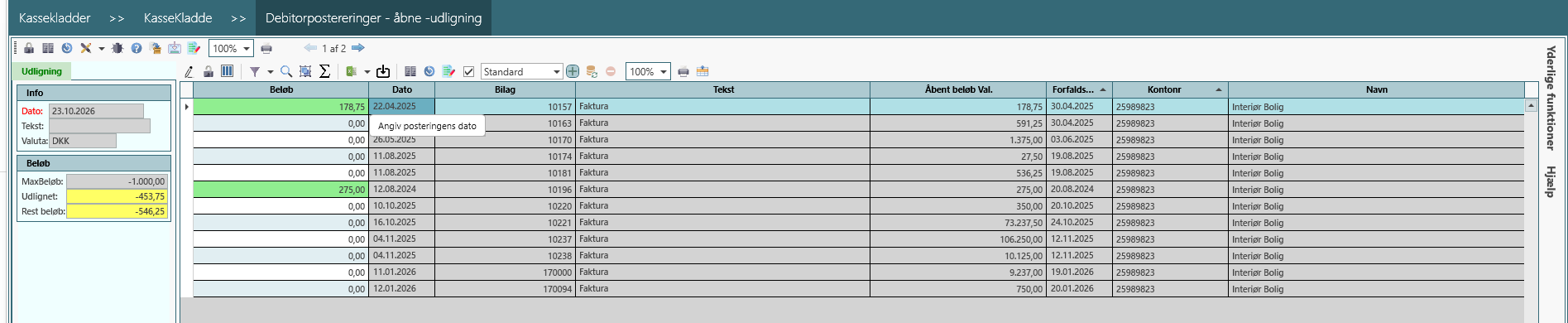
På den måde kan du nemt koble betalinger til de rigtige åbne poster direkte fra kassekladden.
5) Bogføring af forskellige typer konti
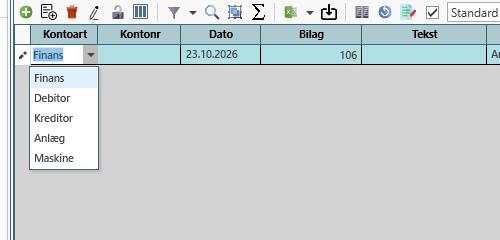
I kolonnen Kontoart vælger du, hvad linjen bogføres på:
- Finans (indtægter, omkostninger, bank, moms osv. - alt fra finanskonti oprettet i kontoplanen)
- Debitor (kunder)
- Kreditor (leverandører)
- Anlæg (hvis anlægskartoteket er sat op til det)
- Maskine (hvis maskinkartoteket er sat op til det)
Modkontoen har sin egen kontoart i kolonnen Kontoart (modkonto). Alt samles i én kladde, så du har fuldt overblik før bogføring.
6) Linjedetaljer og valuta
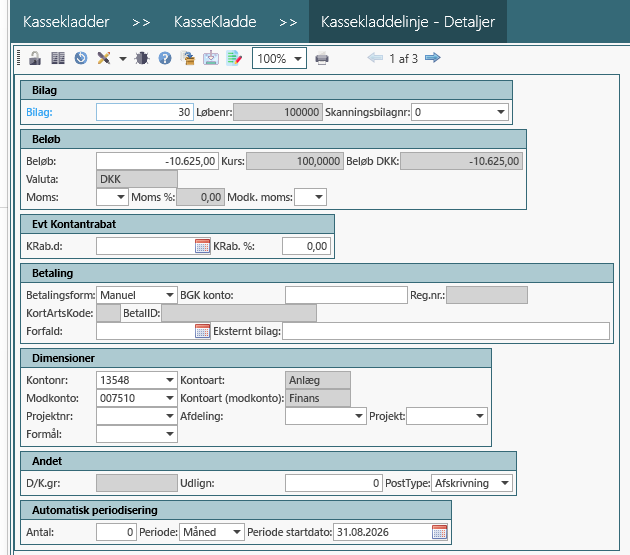
Dobbeltklik på en linje for at åbne Kassekladdelinje - Detaljer. Her ses alle felter på linjen, samlet i områderne:
| Område | Felter |
|---|---|
| Bilag | Bilag, Løbenr, Skanningsbilagnr |
| Beløb | Beløb, Kurs, Beløb DKK, Valuta, Moms, Moms %, Modk. moms |
| Evt Kontantrabat | KRab.d, KRab. % |
| Betaling | Betalingsform, BGK konto, Reg.nr., KortArtsKode, BetalID, Forfald, Eksternt bilag |
| Dimensioner | Kontonr, Kontoart, Modkonto, Kontoart (modkonto), Projektnr, Afdeling, Projekt, Formål |
| Andet | D/K.gr., Udlign, PostType |
| Automatisk periodisering | Antal, Periode, Periode startdato |
Arbejder du med udenlandsk valuta, viser området Beløb både Valuta, Kurs og Beløb DKK, så du kan se beløbet i både valuta og standardvaluta.
7) Dimensioner
På hver linje kan du tilføje dimensioner:
- Afdeling
- Projektnr (sag)
- Projekt
- Formål
Projektnr og Afdeling står som kolonner på linjen. Projekt og Formål finder du i området Dimensioner i linjedetaljerne.
Det gør det muligt at trække rapporter på tværs af projekter, afdelinger m.v. Læs mere om Dimensioner.
8) Periodiseringer
Du kan nemt periodisere fra en kassekladde.
- Dobbeltklik på linjen. Kassekladdelinje - Detaljer åbner.
-
Udfyld området Automatisk periodisering:
- Antal: antal perioder
- Periode: Måned eller Kvartal
- Periode startdato: den første periode
Så laves periodiseringerne helt automatisk ved bogføring.
9) Kontrol og bogføring
Inden du bogfører:
- Tjek at Balance i Kladdeafstemning er 0 (kladden går i nul).
- Tjek dato og bilagsserie.
- Gennemgå linjer for fejl (konto, beløb, dimensioner).
KeyBalance tjekker automatisk om posteringerne er inden for åben periode og om kassekladden stemmer, der kan ikke bogføres før.
Når alt ser korrekt ud:
- Klik på Bogfør kladde (
Ctrl+B). - Posteringerne overføres til finans/debitor/kreditor/anlæg/maskine alt efter, hvilke konti du har brugt.
Vil du gennemgå kladden på en udskrift først, så brug Udskriv kladde (Ctrl+U).
Kassekladden er dermed et fleksibelt værktøj til alle ”almindelige” registreringer – uden bilag, men med fuld kontrol over konti, valuta og dimensioner.
Vil du vide mere?
Læs om generel økonomi i KeyBalance ERP:
KeyBalance Økonomi
Se hvordan du bogfører direkte på bilag, en optimeret kassekladde til håndtering af bilag:
Bilagsbogføring
Læs om Kontoplan, Fejlkonto og Bankafstemning.