Oprettelse af API-adgang i KeyBalance
Sådan giver du en samarbejdspartner adgang til dine data – trin for trin
Skal din webshop, dit PIM-system eller en anden leverandør hente data ud af KeyBalance, opretter du en API-adgang. Du trykker på én knap, og systemet danner det hele: adgangen, nøglen og adressen. Bagefter sætter du hak i, hvad de må — og kun det.
Hvor finder jeg det?
System → Værktøj → KeyBalance API
Du kommer ind på Opsætning af API Tokengruppe med de adgange, der allerede findes.
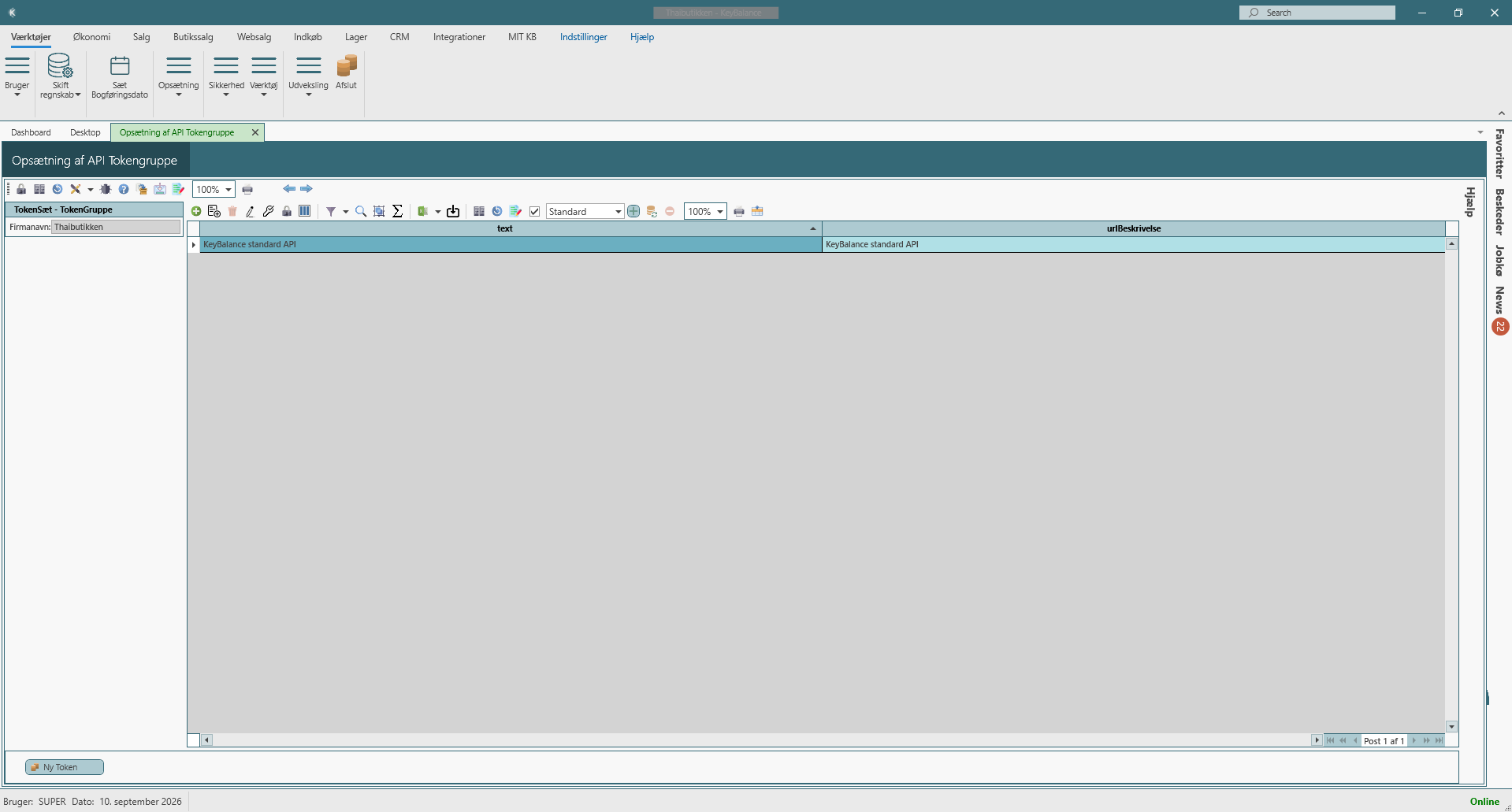
Trin 1: Tryk Ny Token
Tryk Ny Token nederst til venstre og udfyld to felter:
| Felt | Skal indeholde |
|---|---|
| Tokengruppe | Kort navn på modtageren, højst 10 tegn — fx WEBSHOP, PIM, LAGERSTYRING |
| Beskrivelse | Hvad adgangen bruges til |
Resten sker af sig selv. Systemet danner nøglen, alle kategorierne og adressen, modtageren skal kalde. Du skal ikke sætte noget op bagefter.
Navnet kan ikke laves om. Det indgår i adressen, modtageren bruger. Vælg det, så I begge kan se hvem adgangen tilhører.
Én adgang pr. modtager. Alle nøgler i samme adgang kan det samme. Skal to systemer have hver sin adgang, opretter du to.
Trin 2: Vælg hvad de må
Åbn adgangen med Enter eller dobbeltklik.
Til venstre står nøglen og adressen:
| Felt | Betydning |
|---|---|
| Aktiv | Fjern hakket, så virker adgangen ikke længere. Alt andet bevares |
| Administrator | Giver adgang til alt. Sæt kun hak til systemer, I selv styrer |
| token | Nøglen. Det er den, modtageren skal have |
| gruppeUrl | Adressen. Klik på ikonet og se den i browseren |
Til højre sætter du hakkene — én linje pr. kategori:
| Kolonne | Modtageren må |
|---|---|
| Se | Hente data |
| Ret | Rette det, der findes i forvejen |
| Oprette | Oprette nyt |
| Slette | Slette |
| Kørsler | Sende mange poster på én gang |
| Undtagelser | Antal enkeltting i kategorien, du har rettet særskilt |
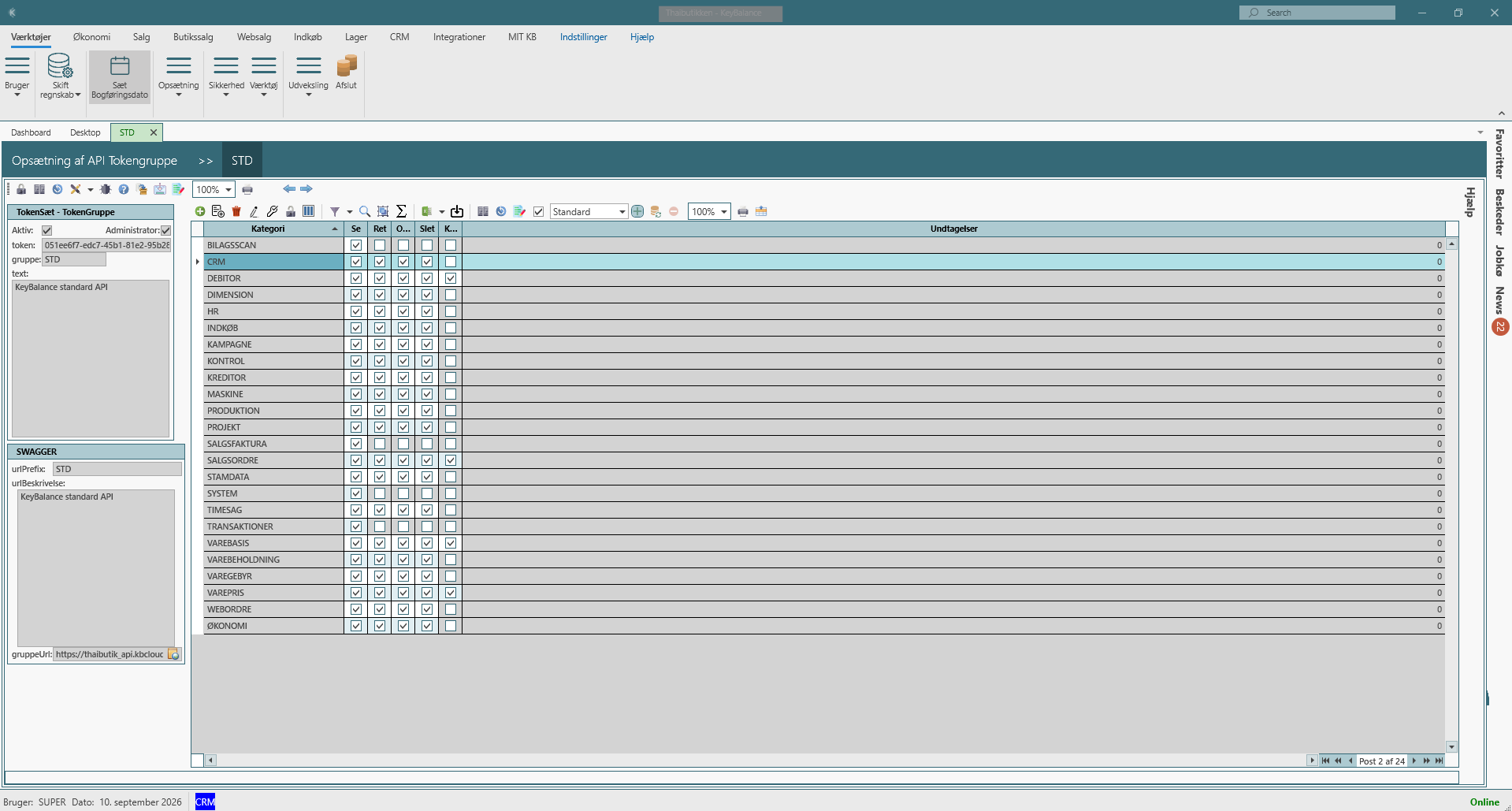
Hakket virker med det samme. Sætter eller fjerner du det, gælder det fra næste kald. Der er ikke noget at trykke bagefter.
Nogle felter kan ikke sættes. Bogførte posteringer, fakturaer og systemdata kan kun læses — aldrig ændres udefra. Er feltet gråt, er det spærret med vilje.
Trin 3: Se hvad kategorien dækker
Dobbeltklik på en kategori. Så ser du de enkelte ting, den indeholder — med tekst, så du kan se hvad hver enkelt er.
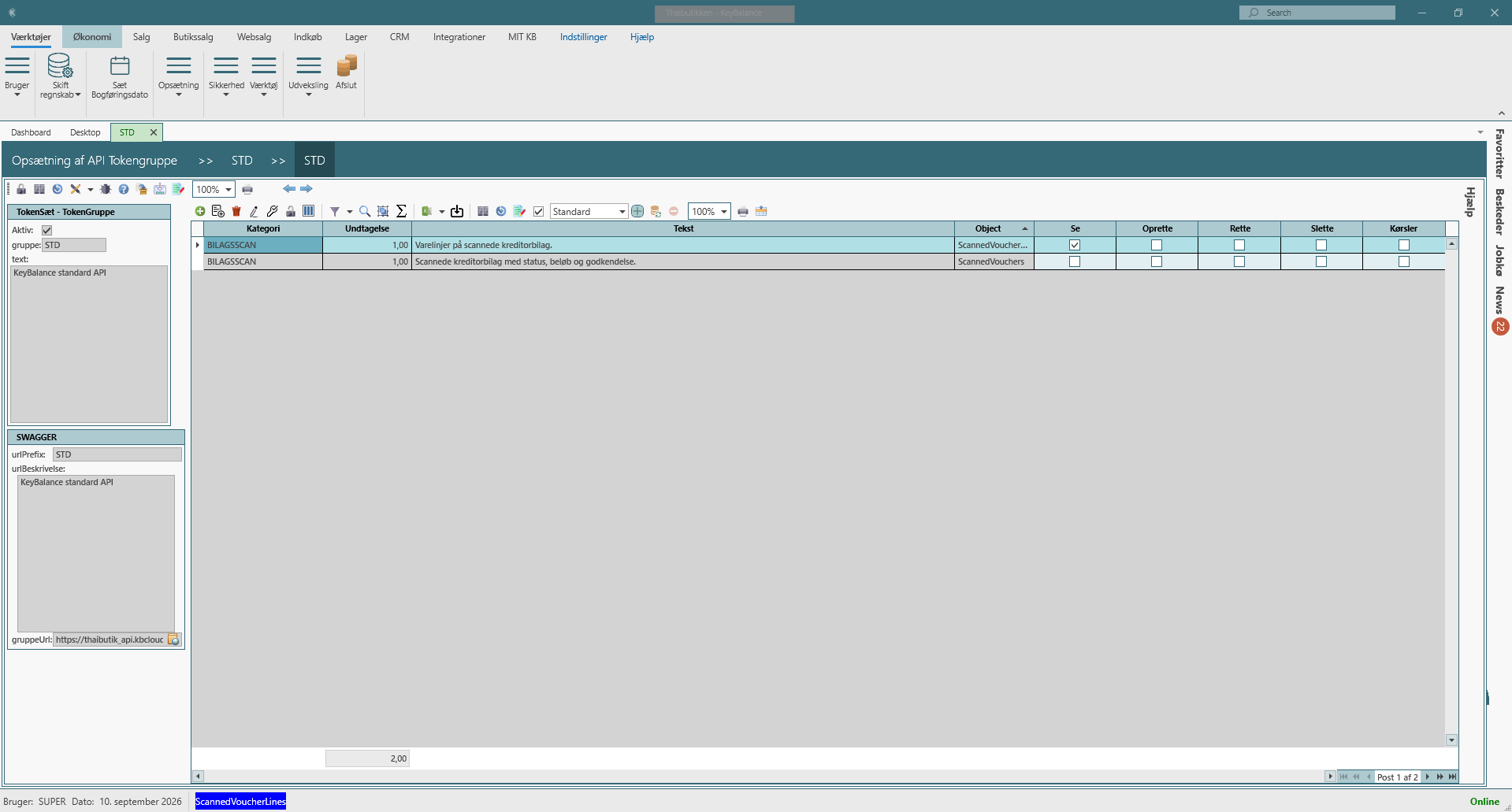
Højreklik på en linje og vælg 'GET' i Browser, hvis du vil se de faktiske data. Det kan kun lade sig gøre, hvis Se er sat.
Undtagelser: når én ting skal afvige
Skal modtageren have hele kategorien på nær én ting — eller kun én ting ud af en kategori — sætter du hakkene på den enkelte linje her i stedet.
Kategorien markeres så gult, og tælleren Undtagelser viser hvor mange linjer der afviger.
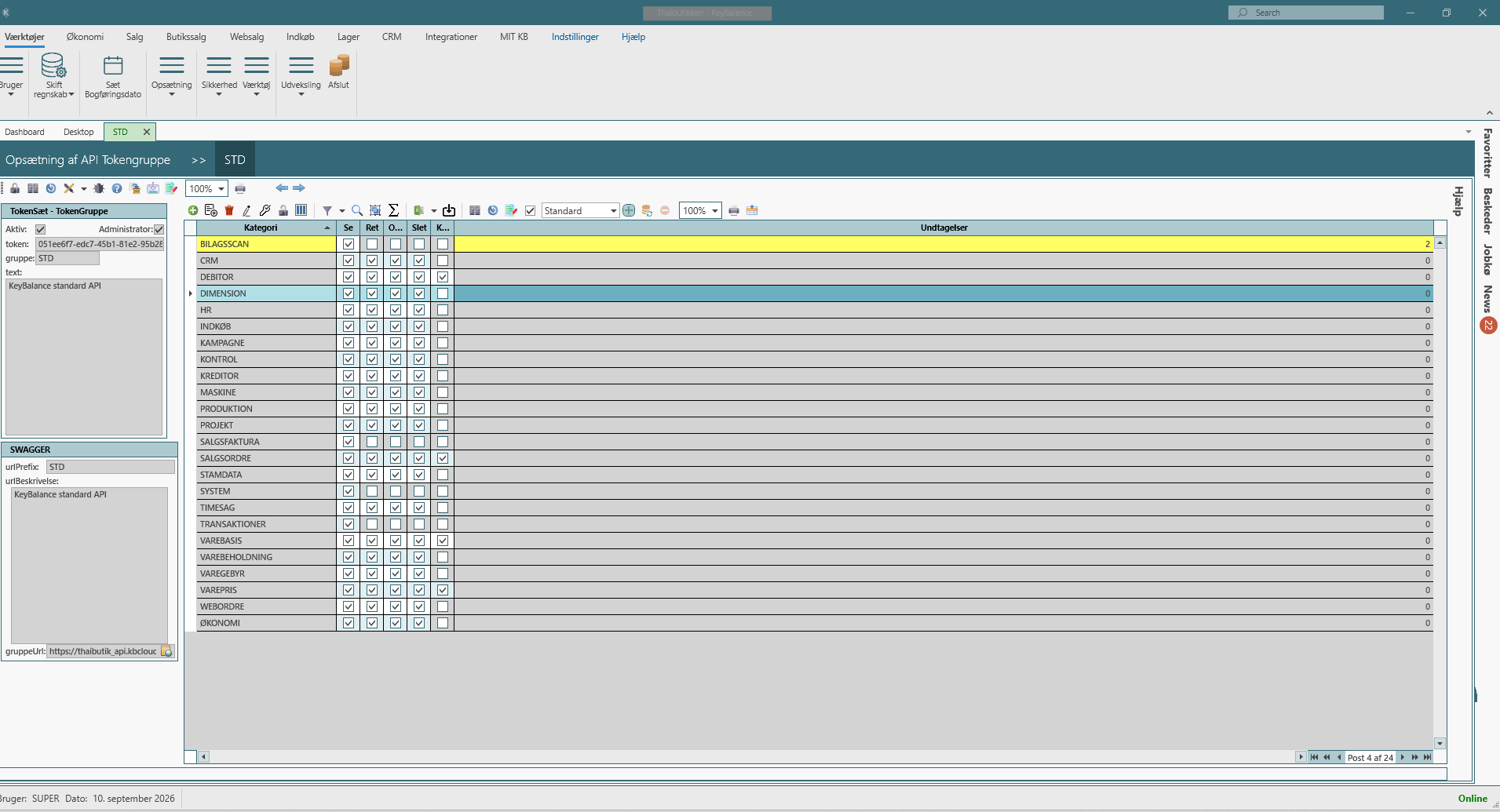
Det gule er en påmindelse: hakkene på kategorien fortæller ikke hele historien for netop den kategori. Dine undtagelser bliver stående, også når du senere retter kategorien.
Trin 4: Udlever nøglen
Send modtageren to ting fra kortet:
| token | Nøglen |
| gruppeUrl | Adressen, hvor de kan se hvad de har adgang til |
Modtageren kan selv slå op på adressen og se præcis, hvad der er åbnet. Får de en afvisning på noget, mangler kategorien det hak.
Knapper
| Knap | Hvad den gør |
|---|---|
| Ny Token | Opretter adgangen, nøglen, kategorierne og adressen |
| Enter / dobbeltklik | Åbner adgangen, så du kan sætte hak |
| Dobbeltklik på kategori | Viser hvad kategorien indeholder |
| Højreklik → 'GET' i Browser | Viser de faktiske data for den ene ting |
Vil du vide mere?
Læs om integrationer i KeyBalance ERP: KeyBalance moduler
Ofte stillede spørgsmål (FAQ)
Skal jeg sætte noget op, efter jeg har trykket Ny Token?
Nej. Nøglen, adressen og alle kategorierne dannes automatisk. Det eneste, der mangler, er at sætte hak i, hvad modtageren må — og det gør du på kortet med det samme.
Hvor finder jeg adressen, modtageren skal bruge?
I feltet gruppeUrl på kortet. Den dannes, når adgangen oprettes. Klik på ikonet ude til højre, så åbner den i browseren, og du kan se præcis det, modtageren ser.
Hvad gør hakket Administrator?
Det giver adgang til alt — også det, du ikke har sat hak i. Brug det kun til systemer, I selv styrer. Til en ekstern samarbejdspartner sætter du hakkene enkeltvis, så de kun får det, de skal bruge.
Hvorfor kan jeg ikke sætte hak i Slette?
Fordi det ikke er tilladt på den type data. Bogførte posteringer, fakturaer, scannede bilag og systemoplysninger kan kun læses — de kan aldrig ændres eller slettes udefra. Det er spærret i systemet og kan ikke slås fra.
Hvornår virker mine hak?
Med det samme. Sætter eller fjerner du et hak, gælder det fra modtagerens næste kald. Du skal ikke køre eller gemme noget bagefter.
Hvad betyder det, at en kategori lyser gult?
At du har sat hak på en eller flere enkeltlinjer inde i kategorien, så de afviger fra resten. Tallet i Undtagelser viser hvor mange. Det gule er en påmindelse om, at hakkene på kategorilinjen ikke fortæller hele historien — kig ind i kategorien for at se det fulde billede.
Hvordan lukker jeg en adgang ned?
Fjern hakket Aktiv. Adgangen holder op med at virke med det samme, men nøglen og alle hakkene bevares, så du kan åbne igen uden at sætte det hele op forfra.
Kan samme adgang have flere nøgler?
Ja, og de kan præcis det samme. Det er praktisk, hvis modtageren skal have én nøgle til test og én til drift, eller hvis en nøgle skal skiftes ud uden driftsstop. Skal to modtagere have forskellig adgang, opretter du to adgange i stedet.