DataLøn
KeyBalance kan integreres med DataLøn på to områder: timer fra KeyBalance til DataLøn og bogføring fra DataLøn til KeyBalance.
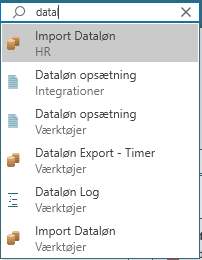
Du finder alle DataLøn-funktionerne hurtigst ved at skrive Dataløn i Søg Menu øverst til højre:
Muligheder
Timer fra KeyBalance til DataLøn
For kunder der anvender KeyBalance til timeregistrering (og opsætter korrekte lønkoder) kan disse oplysninger overføres fra KeyBalance til DataLøn API (programmeringsgrænseflade, som systemerne taler sammen igennem).
Denne løsning gør det nemt at overføre mange lønlinjer, eksempelvis ved timelønnede medarbejdere. Forudsætningen er naturligvis, at timer og fravær allerede registreres i KeyBalance.
Bogføring fra DataLøn til KeyBalance
Det er muligt at opsætte konti, afdelinger, dimensioner med mere i DataLøn. Derefter kan DataLøn lave bogføringsforslag.
-
Der arbejdes på at udvikle, så dette kan gøres med et API-kald direkte fra DataLøn til KeyBalance.
-
Der findes en import i KeyBalance, så DataLøn bogføringsfil og bogføringsbilag kan indlæses og bogføres.
Opsætning KeyBalance - Primært ved brug af API!
Gå til Værktøjer → Opsætning → Integrationer → Dataløn opsætning.

I området Basis opsætning står felterne Dataløn Employer Id, Dataløn Token, SubscriptionKey og Access Key. Til højre findes knapperne Hent Access Key, Løn Koder, Opret Job og Medarbejder.
Opsætningen af forbindelsen til DataLøn laves typisk sammen med en KeyBalance-konsulent. Nøglerne giver adgang til jeres lønsystem – del dem ikke på mail eller chat.
Lønkoder på aktiviteterne
Knappen Løn Koder åbner Tidsregistreringsaktiviteter oversigt / Opsætning. Her sættes Lønkode på hver aktivitet (fx Svend, Lærling, Ferie og Sygdom), så timerne lander på den rigtige lønart i DataLøn.

Send timer og følg med (API)
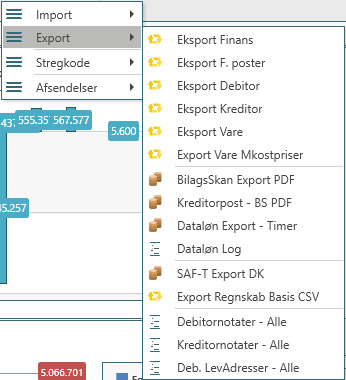
Timerne sendes med Værktøjer → Udveksling → Export → Dataløn Export - Timer. Samme sted finder du Dataløn Log, hvor de sendte timer vises med Oprettet Dato, Medarbejder, Navn, PayType og Antal enheder.
Importer Lømdele i DataLøn (uden API)
Ny løn med import
(er ved at blive beskrevet)
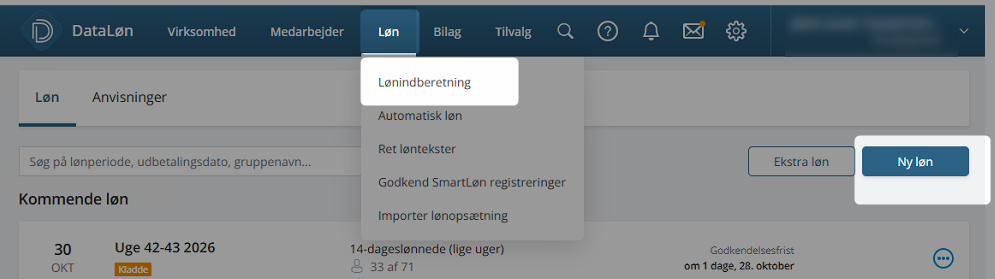
Menuen Løn → Lønindberetning >> Ny Løn
- Her kan vælges import
- < filformat er ved at blive udarbejdet >
Bogføringsfil
Opsætning i DataLøn
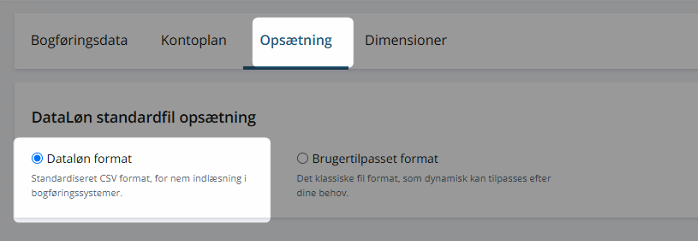
Menuen Virksomhed → Bogføring
 Her opsættes
- Kontoplan: Finanskonti til lønnen
- Dimensioner: Opsæt brug af dimensioner fx afdeling
- Opsætning: Vælg Datalønformat
Bogføring af en lønkørsel
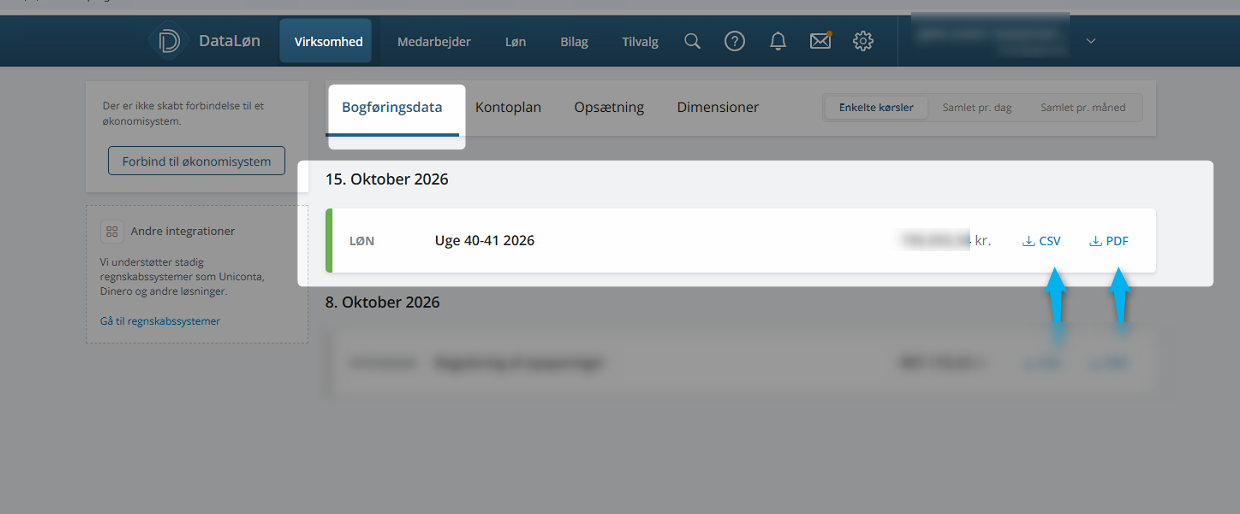
Hent filer i Dataløn
(Samme menupunkt) Menuen Virksomhed → Bogføring
- Bogføringsdata: Her ses de seneste kørsler. Hent csv og PDF til import.
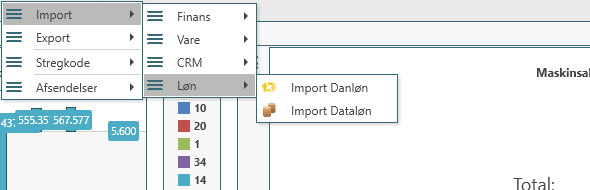
Importer filer i KeyBalance
Menuen Værktøj → Udveksling → Import → Løn → Import Dataløn
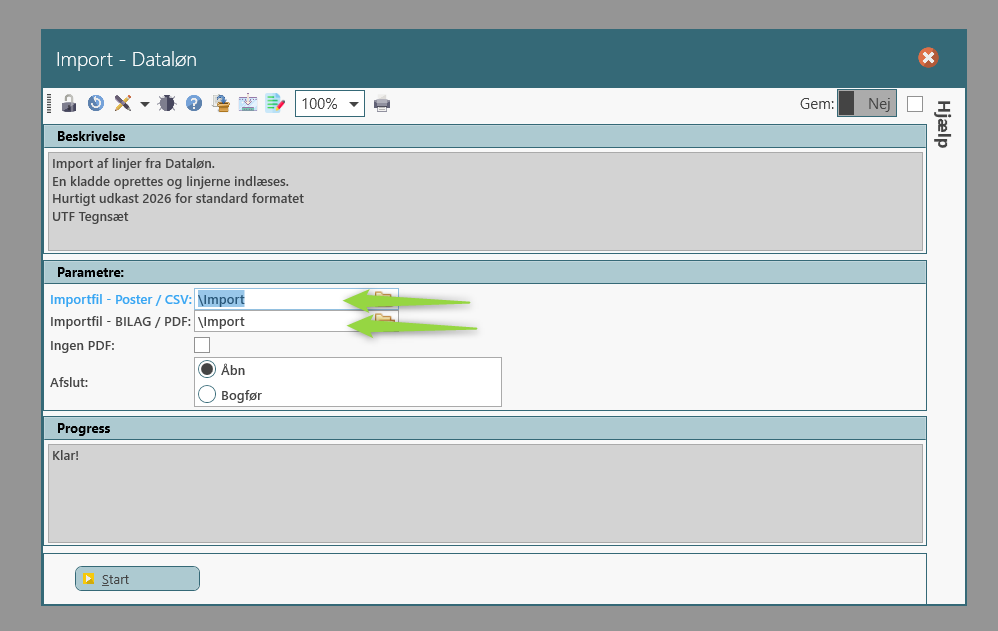
- Peg på de 2 filer fra foregående punkt. Fravælg evt PDF.
- Vælg om kladden skal åbnes eller bogføres direkte
- Tryk Start
Ofte stillede spørgsmål (FAQ)
Hvor sætter jeg lønkoderne op?
På tidsregistreringsaktiviteterne i kolonnen Lønkode. Du kommer dertil med knappen Løn Koder i Dataløn opsætning.
Hvor kan jeg se, hvilke timer der er sendt til DataLøn?
I Dataløn Log under Værktøjer → Udveksling → Export.
Kan jeg indlæse lønbogføringen fra DataLøn?
Ja. Brug Import Dataløn under Værktøjer → Udveksling → Import → Løn til at indlæse DataLøns bogføringsfil.