Mailjournalisering i KeyBalance
Introduktion
Mailjournalisering i KeyBalance gør det muligt automatisk at gemme indgående og udgående mails som aktiviteter på de relevante kundeemner og kontaktpersoner.
Formålet er:
- at sikre dokumentation af korrespondance
- at samle dialog ét sted for sælgere, service og administration
- at gøre det let at finde tidligere mails og historik
- at undgå at medarbejdere skal arkivere mails manuelt
Systemet henter mails fra en opsat Exchange-integration, hvorefter de automatisk registreres i CRM.
Forudsætninger – før kunden kan bruge mailjournalisering
Mailjournalisering virker først, når konsulenten har sat integrationen op:
- Opsæt mailopsamling i Exchange-plugin
- Angiv opsamlingsmappe i opsætningen (
CRM_MailJournalMappe) - Aktivér job til import af XML- og EML-filer
- Definér blacklist (e-mails eller domæner, der ikke må journaliseres)
- Test at mails hentes korrekt
Når opsætningen er fuldført, kører import-jobbet automatisk og journaliserer nye mails.
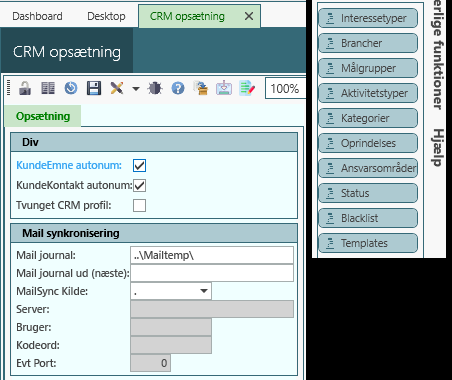
I CRM → Opsætning → CRM - Opsætning finder du området Mail synkronisering (fx Mail journal og MailSync Kilde) og knappen Blacklist under Yderlige funktioner.
Hvordan fungerer mailjournalisering?
Mailjournalisering består af tre trin:
1. Hente mails fra Exchange
Systemet henter først:
- selve mailfilen (
*.eml) - metadata-fil (
*.envelop.xml)
fra den mappe, der er opsat i kundens miljø.
2. Importere og analysere e-mailen
Ved import læser systemet:
- afsender
- modtagere (To, Cc, Bcc)
- emne / subject
- vedhæftninger
- afsendernavn / display name
3. Oprette en aktivitet i CRM
Hvis mailen ikke er blacklistet, oprettes der automatisk en aktivitet i:
CRM → Kundeaktivitet
Aktiviteten får automatisk:
- Kunde (fundet via mailadresse eller domæne)
- Kontaktperson (oprettes automatisk, hvis ukendt adresse)
- Aktivitetskode = EMail
- Notat = mailens emne
- Dokument = selve mailfilen (.eml)
- Dato og tidspunkt for import
På den måde bliver mailen en del af kundens historik.
Blacklist – hvilke mails gemmes ikke?
Som standard journaliseres ikke:
- revisorer
- advokater
- privatpersoner der måtte sende følsomme oplysninger
- e-mails markeret som PRIVATE (fx
[PRIVAT]eller[PRIVATE]) - interne maildomæner (ved egen virksomhed)
Blacklist kan omfatte:
- specifikke mailadresser
- hele domæner
- regler for egen virksomhed
- midlertidig blokering af bestemte afsendere
Hvis en mailmatchet regel i blacklist, oprettes ingen aktivitet.
Dette bruges ofte for:
- revisor
- advokat
- jobansøgninger
- HR/Personale
- personfølsomme emner
Hvordan bruger medarbejdere mailjournalisering?
1. Find mails på kundeemnet
Gå til:
CRM → KundeEmner → (vælg kunde) → Aktiviteter
Her vises alle journaliserede mails som linjer med:
- dato
- aktivitetstype
- emne
- kontaktperson
- sælger
- dokumentlink
Klik på en linje → mailen åbner, og du kan læse hele indholdet.
2. Søg efter mails i hele systemet
Brug aktivitetsoversigterne:
CRM → CRM Overblik → Aktiviteter
Filtrér f.eks. på:
- e-mailadresse
- kontaktperson
- emneord
- dato
- sælger
- kundetype
Dette gør det let at finde tidligere korrespondance ved kundehenvendelser eller tvister.
3. Se mailhistorik på kontaktpersoner
CRM → Kontaktpersoner → Aktiviteter
Her vises kun mails relateret til den valgte person.
Dette giver hurtigt indblik i:
- hvem i virksomheden der har skrevet til hvem
- hvilken dialog der senest er foregået
4. Åbn den originale mail (.eml)
Alle journaliserede mails lagres som EML-filer, som kan åbnes direkte fra aktiviteten.
Fordelen er:
- fuld mailvisning
- originale vedhæftninger
- mulighed for at videresende mailfilen
Automatisk oprettelse af kontaktpersoner
Hvis en mail kommer fra en ukendt adresse:
- Systemet forsøger først at matche på mailadresse
- Dernæst på domæne (fx @firma.dk)
- Hvis der findes en kunde med samme domæne, opretter systemet automatisk en kontaktperson
Den nye kontaktperson får:
- Initialer
- Navn (fra "Display Name", hvis tilgængelig)
Dette sikrer, at systemet løbende "lærer" kundens organisation at kende.
Hvad gør man, hvis en mail mangler?
Typiske årsager:
1. Mailen ligger i blacklist
Løsning: fjern den fra blacklist i CRM opsætning.
2. Kunde eller kontaktperson kunne ikke findes
Løsning:
- opret kontaktpersonen manuelt
- eller tilføj maildomænet til kundeemnet
- kør import-jobbet igen
3. Mailen er markeret privat ([PRIVAT]/[PRIVATE])
Disse journaliseres ikke.
4. Import-jobbet er ikke kørt
Konsulenten skal kontrollere den planlagte kørsel.
Fordele ved mailjournalisering
- Alt kundekorrespondance samles ét sted
- Mails dokumenteres automatisk uden manuel indsats
- Let at finde gamle mails
- Bedre service over for kunder
- Mindre risiko for mistede informationer
- Automatisk oprettelse af kontaktpersoner
- Understøtter salgs-, service- og økonomiafdelinger
Sammenfatning
Mailjournalisering i KeyBalance:
- henter mails automatisk via Exchange
- gemmer dem som aktiviteter på kundeemner
- ignorerer mailadresser/domæner på blacklist
- opretter kontaktpersoner automatisk om nødvendigt
- gør mails søgbare i hele CRM
- giver medarbejdere et komplet kommunikationsarkiv
Når opsætningen er gjort af konsulent, er det meget simpelt for brugerne:
De skal bare arbejde som normalt – systemet gemmer alt automatisk.
Ofte stillede spørgsmål (FAQ)
Hvorfor bliver mails ikke journaliseret?
Mailjournalisering virker først, når en konsulent har sat Exchange-integrationen og import-jobbet op. Tjek også, at afsenderen ikke står på blacklisten.
Hvordan undgår jeg, at bestemte mails bliver journaliseret?
Sæt mailadressen eller domænet på blacklisten via knappen Blacklist i CRM - Opsætning.
Hvor finder jeg en kundes journaliserede mails?
Åbn kundeemnet, og klik på knappen Aktiviteter. Mails vises som aktiviteter med link til selve mailen.
Opretter mailjournaliseringen selv kontaktpersoner?
Ja. Kommer mailen fra en ukendt adresse hos en kendt kunde, oprettes kontaktpersonen automatisk.