BankConnect i KeyBalance
BankConnect er en integration udviklet af bankdatacentralerne BankData, BEC og SDC, som lader KeyBalance hente bankposteringer og FIK-adviseringer direkte fra banken og sende betalinger til banken. Den fungerer med næsten alle danske banker, bortset fra Nordea, Danske Bank (og evt. Lunar). BankConnect bruges, når bankposter og betalinger skal flyde automatisk, uden at nogen skal hente og indlæse filer manuelt.
Anbefaling: Opsætningen kræver en aftale med banken og et certifikat, som KeyBalance aktiverer. Den laves derfor altid i samarbejde med banken og en KeyBalance-konsulent.
1) Sådan virker BankConnect
BankConnect fungerer (simpelt forklaret) som en postkasse:
- KeyBalance kan ikke "bede om" et dokument. Banken skal først danne dokumentet, og derefter kan KeyBalance hente det.
- Udeblevne dokumenter skal derfor gensendes fra banken. Hos BankData kan det gøres direkte i netbanken.
Banken kan lægge disse dokumenter i postkassen:
- Posteringer (fra i går)
- Ad hoc-posteringer (fra i dag)
- FIK-adviseringer (fra i dag)
KeyBalance kan desuden oprette betalinger og sende dem via BankConnect.
Hvad bruges BankConnect til i KeyBalance?
- Import af FIK-adviseringer
- Import af bankposter til bankafstemning
- Eksport af et betalingsforslag
2) Opsætning – hvem gør hvad
2.1 Banken
1. Opretter en BankConnect-bruger
Kunden får fra banken:
- Reg.nr. Bemærk, at det ikke er den enkelte afdelings reg.nr., men bankens "hoved"-reg.nr. hos BankConnect.
- Bankcentral (BEC, SDC eller BankData).
- Aftale-id / funktions-id. Kan have forskellig længde og er kundens nummer/bruger til BankConnect hos banken.
-
Engangskode.
- Hos SDC holder den kun i 15 minutter! Hos de andre holder den længere.
- Hos BankData skal eventuelle "-" i koden fjernes.
2. Opsætter regler for betalinger
Normalt må der gerne oprettes betalinger via BankConnect, men de skal eftergodkendes i netbanken (fuldmagt).
3. Opsætter dannelse af filer til BankConnect-postkassen
Bemærk: Dette skal enten opsættes af banken eller af kunden selv i netbanken.
Vi beder normalt om:
- FIK-adviseringer i camt.054.001.02-format
- Posteringer (fra i går) i camt.053.001.02-format
Alternativt kan man køre med ad hoc-posteringer i camt.054-format. Det kører mod BankData og bør også kunne køre mod de andre banker.
Så er det vigtigt, at man IKKE også bestiller de andre formater.
Bemærk: Der er pt. IKKE dubletkontrol ved indlæsning. Vi forventer at modtage posterne én (og kun én) gang.
2.2 KeyBalance
1. Opretter certifikatet ud fra de modtagne oplysninger
- Gå til
Økonomi → Opsætning → Bank - Opsætning. Fanebladet Bank opsætning åbner. - Udfyld området BankConnect: vælg BC Central, og udfyld BC Funktionsnr (funktions-id) og BC Regnr (bankens hoved-reg.nr.).
- Klik på BC Opret Cert til højre. Billedet Aktiver aftale åbner med oplysningerne fra området BankConnect.
- Kontrollér Bank Central, Bank Regnr og Funktion. Bankcentralen skal skrives præcis som BEC, SDC eller Bankdata (der skelnes mellem store og små bogstaver).
- Skriv engangskoden fra banken i Aktiveringskode.
- Klik på Start. Certifikatet dannes på serveren.
- Genstart evt. hele systemet, da en del af opsætningen caches.
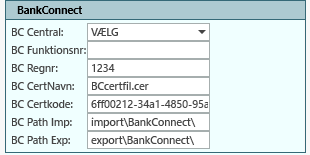
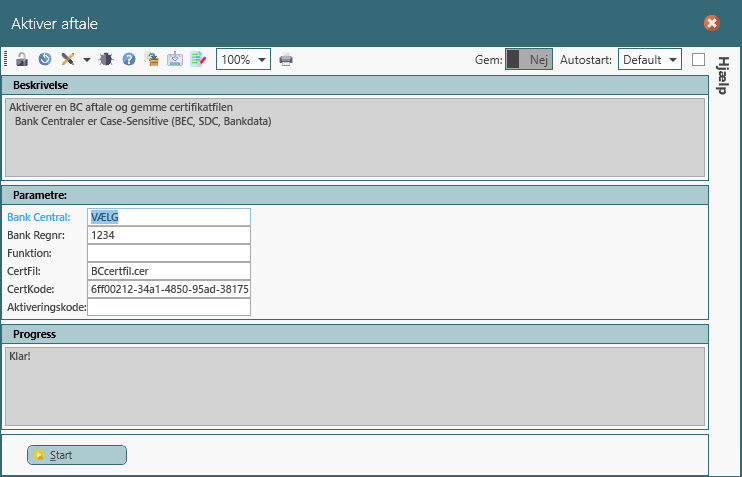
Bemærk: Funktions-id'et kan ikke rettes i Aktiver aftale. Er det forkert, skal det rettes i BC Funktionsnr i Bank opsætning først.
2. Opsætter et autojob, så posterne indlæses automatisk.
3. Sikrer, at bankkontiene findes med korrekt Swift, IBAN, reg.nr. og kontonummer. Se Bankintegration opsætning.
4. Tester import (når der ligger filer) og eksport af betalingsforslag.
3) Tilføj en ny bankkonto til bankafstemning (efterfølgende)
- Kunden eller KeyBalance: opretter bankkontoen i KeyBalance med korrekt Swift, IBAN, reg.nr. og kontonummer under
Økonomi → Opsætning → Bank - Opsætning → Bankkonti. - Kunden eller banken: opsætter i netbanken, at der sendes "Posteringer (fra i går) i camt.053.001.02-format" for den nye konto til BankConnect-brugeren.
4) Teknisk: noter om BankData
- CUST på camt.054 betyder ADHOC.
- ADHOC-filer dannes første gang fra "år nul", og derefter fra sidste gang til denne gang.
- Saldoen kommer ikke med.
- Dubletreference: