Formularer i KeyBalance
Opsætning af udskrifter, mails, layout og distribution
Formularer i KeyBalance er skabeloner, der styrer hvordan en udskrift eller et dokument skal se ud – samt hvordan det skal sendes, printes eller gemmes.
En formular findes for hver dokumenttype, fx:
- Faktura
- Tilbud
- Følgeseddel
- Kontoudtog
- Rykker
- Ordrebekræftelse
- Kampagner
- Interne udskrifter
Formularer bruges både til papirudskrifter, PDF, mail, OIO/EAN, og interne kopier.
1. Hvor finder jeg formularer?
Sti:
Værktøjer → Opsætning → Formular - Opsætning (eller Værktøjer → Værktøj → Formularopsætning)
Listen Formular typer åbner. Her får du en oversigt over alle formularer, både systemets standard og dem du selv opretter.
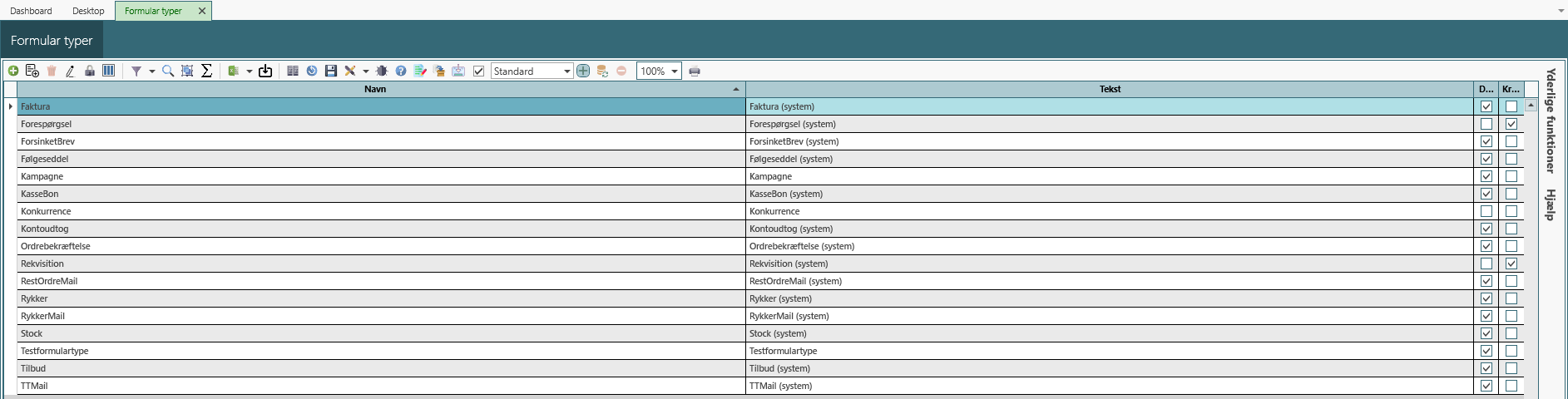

Kolonnerne viser bl.a.:
- Navn – selve formularens ID
- Tekst – uddybende navn
- D… / Kr… (Debitor/Kreditor) – om formularen bruges til kunde eller leverandør
- Statusfelter – om formularen er aktiv, kræver sprog mv.
Du kan oprette nye, kopiere eksisterende eller ændre standardformularerne.
2. Åbn og redigér en formular
Dobbeltklik på en formular for at åbne den. Billedet Specifikation for formular åbner.
Du vil nu se tre faner:
- Distribution
- Design
- Avanceret

3. Distribution
Hvordan skal dokumentet sendes, printes eller gemmes?
Denne fane styrer alt om:
- antal print
- hvilke mails der skal sendes
- hvilke interne kopier der skal oprettes
- OIO/EAN afsendelse
- PDF-generering
- mappevalg
- logofil
- stregkodeopsætning
- ekstra PDF-filer der skal vedhæftes
3.1 Kundekopi (primær)
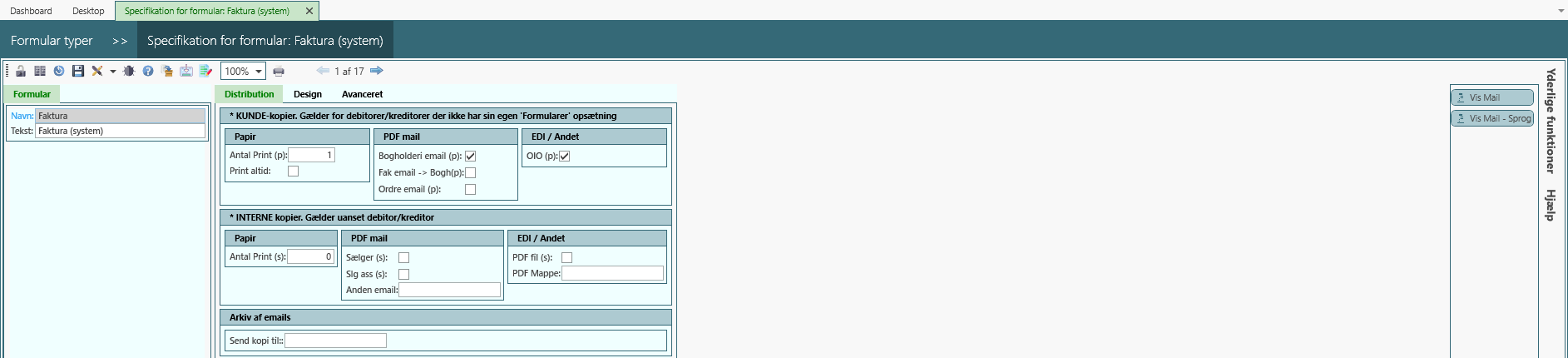
Dette er den kopi der sendes til kunden, når formularen bruges. Den står i blokken * KUNDE-kopier og gælder for debitorer/kreditorer, der ikke har deres egen formularopsætning. Felter markeret med (p) er primære.
Du kan styre:
- Antal Print (p) (under Papir)
- Bogholderi email (p) (under PDF mail)
- Fak email -> Bogh(p) – faktura-email, ellers bogholderi-email
- Ordre email (p)
- OIO (p) (EAN fakturering, under EDI / Andet)
- Print altid (selv hvis der sendes OIO/mail)
Eksempel:
Hvis kunden gerne vil modtage en faktura både som e-mail og OIO, kan begge markeres.
3.2 Interne kopier (sekundær)
Interne kopier står i blokken * INTERNE kopier og gælder uanset debitor/kreditor (felter markeret (s) er sekundære). De bruges når dokumentet også skal sendes til:
- sælger (Sælger (s))
- salgsassistent/ordrebehandler (Slg ass (s))
- en generel intern e-mail (Anden email)
- PDF-arkivmappe (PDF fil (s) og PDF Mappe)
Du kan også gemme egen PDF-kopi automatisk og printe interne kopier med Antal Print (s).
3.3 Arkiv af e-mails
Her kan du angive "Send kopi til:" – typisk en central regnskabs- eller dokumentationsmail.
4. Design
Selve layoutet på dokumentet
Designfanen indeholder oplysninger om:
- logo
- logo-fil (EMF eller simpelt billede)
- baggrundsgrafik
- placering af faste tekster
- hvordan varer, linjenotater og ekstra vareinfo vises
- stregkoder på linjer og overskrift
Designet kan udvides via:
- logik for salgspris (med/uden moms)
- varelinjeopsætning
- om varenavne 2 og 3 vises
- linjenotater
- fastetekster i top/midt/bund
Du vælger blot de felter der passer bedst til virksomhedens udtryk.
5. Avanceret
Tekniske funktioner og systemregler
Denne fane indeholder funktioner som:
- debug-indstillinger
- undertrykkelse af print/mail/OIO
- yderligere PDF-stier
- SMTP-indstillinger (hvis kunden anvender egen mailserver)
- stregkoder på hoved/linjer
- regler for simple logo-filer
- OIO: inkluder PDF
Som udgangspunkt behøves Avanceret fane sjældent – men den er nyttig ved særlige krav.
6. Mailopsætning for formularen
Fra knapperne til højre i formularen kan du åbne:
"Vis Mail" (eller "Vis Mail - Sprog" for sprogversioner)
Billedet Email af formular åbner. Her defineres den tekst kunden modtager ved e-mail-afsendelse. Nederst er listen over dokumenter, der medsendes – se Kuvertfyld.

Du kan opsætte:
- Subject / Emne
- Mailtekst (almindelig)
- Mailtekst (HTML)
- Afsender
- kundens standardmail vs. faktura-mail
Du kan også vedhæfte filer fx i flere perioder, fx i særlig sæson.
Dette er især nyttigt ved:
- kampagner
- julehilsner
Se evt. videoen nederst på siden om hvordan dokumenter nemt vedhæftes.
7. Opret din egen formular
- Gå til formularoversigten
- Tryk + (alt insert)
- Giv den nye formular et navn, fx:
- Konkurrence
- Forespørgsler
- Kontrakt
- Redigér Distribution / Design / Avanceret
Fordel:
Du ændrer ikke systemets standard, men har din egen version.
Dette skal typisk sættes op med en KeyBalance konsulent
FAQ – Hurtige spørgsmål og svar
Hvordan gør jeg, at alle fakturaer sendes som PDF?
Indstil Bogholderi email (p) og/eller Fak email -> Bogh(p) under PDF mail i formularens fane Distribution (blokken KUNDE-kopier).
Hvordan slår jeg OIO/EAN til?
Sæt flueben i OIO (p).
Kunden skal have et EAN-nummer i debitorkortet.
Kan jeg tilføje faste bilag (fx handelsbetingelser)?
Ja – brug feltet PDF tilføj.
Hvor sætter jeg logo?
Design → “Print logo” og “Logofil”.
Hvordan laver jeg en engelsk faktura?
Kopiér formularen → oversæt tekster → tilknyt den via kundens Sprog.
Hvor laver jeg mailteksten?
Inde i formularen:
Knappen Vis Mail → billedet Email af formular.
Konklusion
Formularer i KeyBalance giver fuld fleksibilitet på:
- udskrift
- layout
- OIO/EAN
- interne kopier
- PDF-arkiv
- stregkoder
- logo
- distribution
Når formularerne er sat op, bliver al udskrift ensartet, professionel og automatiseret.
Du kan også lave særskilte formularer til:
- store kunder
- forskellige sprog
- afdelinger
- kampagner
- EAN-kunder
- simple og avancerede layouts
Vil du vide mere?
Læs mere om udskrifter og formularstyring:
KeyBalance moduler