Brugere og sikkerhed
Introduktion
Denne guide beskriver, hvordan du:
- opretter nye brugere i KeyBalance
- tildeler dem de rigtige licenser
- opretter tilhørende medarbejderkort
- placerer dem i sikkerhedsgrupper
- ændrer password
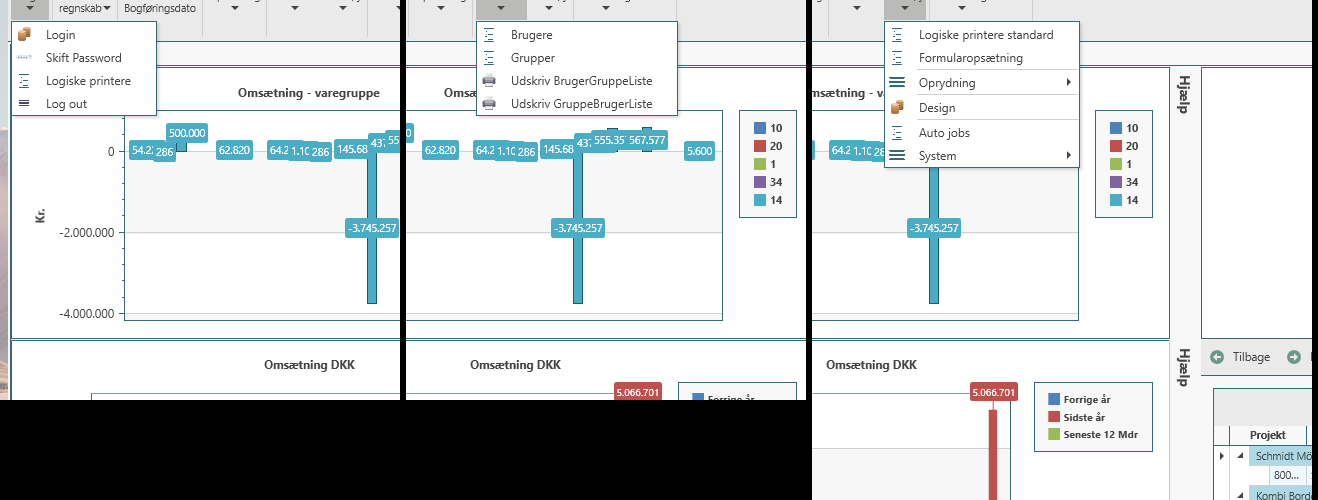
Alt arbejde med brugere, grupper og rettigheder foregår under Værktøjer → Sikkerhed.
Opret brugeren
- Gå til
Værktøjer → Sikkerhed → Brugere. Billedet Bruger og licensstyring åbner. -
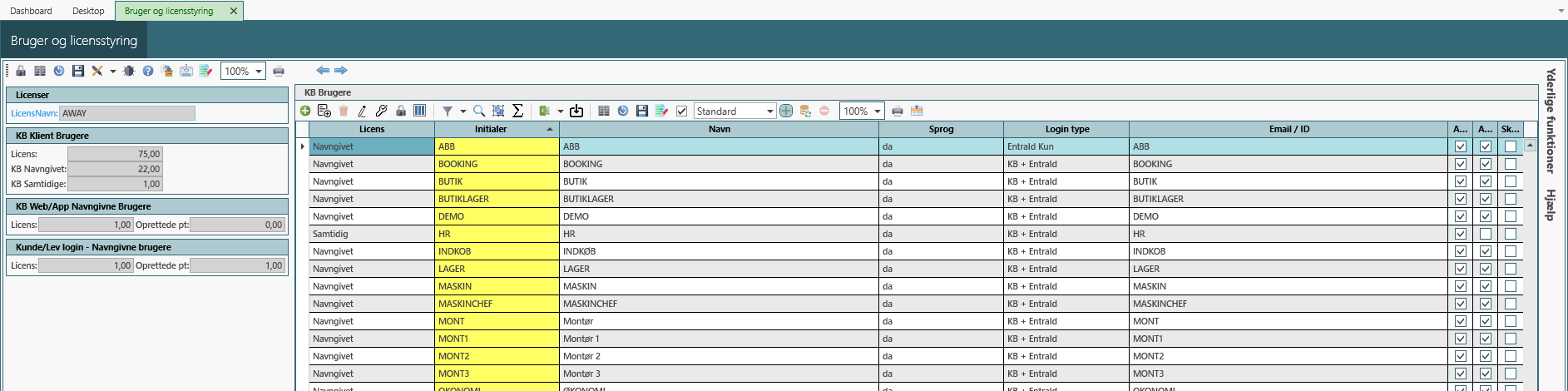
Klik på Ny linje (det grønne plus, eller Alt+Ins) for at oprette en ny bruger.
-
Vælg licenstype i feltet Licens:
- Navngivet – Navngivet bruger med egen licens (klient, web og app).
- Samtidig – Deles mellem flere brugere, begrænset antal samtidige logins.
- Web/App/Lite – Bruger der kun arbejder via Web/App.
- Web/A/L + Samtidig – Web/App/Lite kombineret med en samtidig licens.
– Brugeren kan ikke logge ind.
Til venstre i billedet kan du se, hvor mange licenser I har af hver slags: KB Klient Brugere, KB Web/App Navngivne Brugere og Kunde/Lev login - Navngivne brugere (login til kunder eller leverandører).
-
Udfyld:
- Initialer
- Navn
- E-mail (bruges også til login).
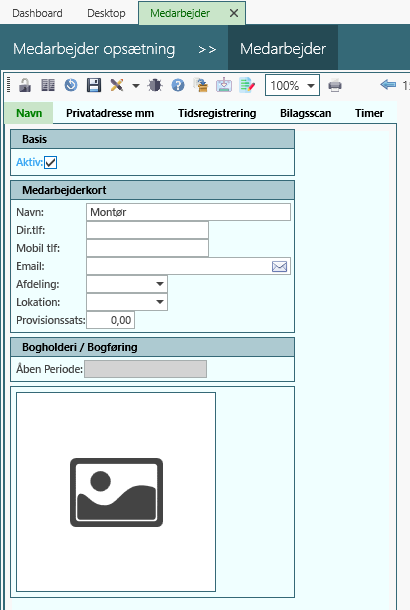
Medarbejdere oprettes som udgangspunkt automatisk på baggrund af brugeren.
Åbn medarbejderkortet og udfyld de resterende relevante informationer.
Er medarbejderen ikke oprettet automatisk?
Følg guiden lige herunder.
Opret medarbejderen
- Gå til
Værktøjer → Opsætning → Medarbejdere - Opsætning. Listen Medarbejder opsætning åbner. - Klik på Ny linje (det grønne plus, eller Alt+Ins) for at oprette en ny medarbejder.
Medarbejderens initialer skal matche til brugerens initialer.
-
Dobbeltklik på medarbejderen (eller tryk F5) for at åbne medarbejderkortet.
-
Udfyld oplysninger som:
- Adgang til mobil, kalender og eventuelle godkendelsesrammer.
- Afdeling og Lokation.
- Eventuel Provisionssats.
Tilknyt sikkerhedsgruppe
- Sørg for at brugeren er placeret i den korrekte sikkerhedsgruppe, så de får de rette rettigheder i systemet. Det gøres i tabellen Grupper / rettigheder på brugeren (Detaljer for bruger).
Opret sikkerhedsgruppe
Sikkerhedsgrupper bruges til at styre, hvad en bruger ikke må gøre eller se.
- Gå til
Værktøjer → Sikkerhed → Grupper. - Klik Ny linje (det grønne plus) for at oprette ny gruppe eller vælg en eksisterende for at redigere.
-
Dobbeltklik (eller tryk F5) for at åbne gruppens rettighedsoversigt (Stamdata for gruppe).
-
Fratag rettigheder på de moduler/funktioner, brugerne i gruppen ikke skal have adgang til:
- Læse – fratager muligheden for at se data.
- Oprette – fratager muligheden for at oprette nye data.
- Rette – fratager muligheden for at ændre eksisterende data.
- Slette – fratager muligheden for at slette data.
Derudover kan du styre Eksport, Import, Multiret, F2 tilladt og Ændre kolonner. Læs mere i Rettigheder.
Vigtigt:
I KeyBalance giver man ikke rettigheder – man fratager dem.
Fx: Hvis en lagermedarbejder ikke må se Finans, skal denne rettighed fratages på alle 4 punkter.
Skift password
- Gå til
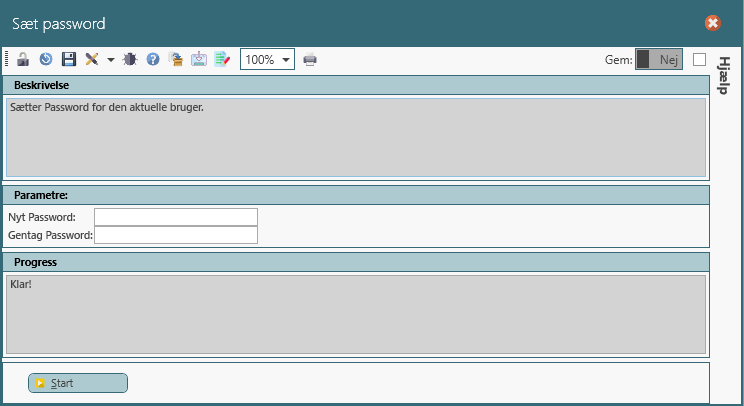
Værktøjer → Bruger → Skift Password. Dialogen Sæt password åbner. Den sætter password for den bruger, der er logget ind. - Indtast det nye password i Nyt Password og igen i Gentag Password for at bekræfte.
- Klik Start.
Sikkerhedstip: Brug altid et stærkt password med store og små bogstaver, tal og specialtegn.
Ofte stillede spørgsmål (FAQ)
Hvordan opretter jeg en bruger?
Gå til Værktøjer → Sikkerhed → Brugere, klik på det grønne plus, vælg licens, udfyld initialer, navn og e-mail. Tjek også medarbejderen under Medarbejdere - Opsætning og tilføj brugeren i korrekt sikkerhedsgruppe.
Hvordan opretter jeg en medarbejder?
Gå til Værktøjer → Opsætning → Medarbejdere - Opsætning, klik på det grønne plus, dobbeltklik (F5) for at åbne kortet, udfyld navn, medarbejdernummer, tilknyt bruger, og opsæt mobil- og kalenderadgang mv.
Hvordan opretter jeg en sikkerhedsgruppe?
Gå til Værktøjer → Sikkerhed → Grupper, klik på det grønne plus eller vælg eksisterende, åbn med F5, og ret de rettigheder, der skal fratages.
Hvordan skifter jeg password?
Gå til Værktøjer → Bruger → Skift Password, indtast det nye password i Nyt Password og Gentag Password, og klik Start.