Ferie & Fraværsperioder i KeyBalance
Effektiv registrering af ferie, længerevarende fravær og ledergodkendelse
Fraværsperioder bruges i KeyBalance til at registrere ferie, barsel, orlov, langvarig sygdom og andre længere fraværsforløb.
I modsætning til daglig fraværsregistrering, som typisk bruges ved akut sygdom, registrerer fraværsperioder flere sammenhængende dage på én gang.
Fraværsperioder kan oprettes både i klienten og i KeyBalance APP’en, hvor medarbejderen typisk opretter sin ferie – og lederen godkender den efterfølgende i klienten.
Hvor finder du fraværsperioder?
I KeyBalance åbnes billedet via:
HR → Fraværsperiode

Her vises alle fraværsperioder opdelt i tre faner:
- Til godkendelse – fravær oprettet af medarbejdere, som afventer godkendelse
- Afvist – perioder som en leder har afvist
- Godkendt – tidligere eller fremtidige perioder, der allerede er godkendt
Dette giver et tydeligt overblik over status for alle medarbejdere.
Opret en ny fraværsperiode
Du opretter en ny periode ved at vælge knappen “Opret fraværsperiode” nederst i skærmbilledet.
Herefter vælges:
- Medarbejder (Initialer)
- Aktivitet / fraværstype
– fx Ferie, Feriefridag, Barsel eller en tilpasset fraværskode - Startdato og slutdato
- Bemærkning (valgfrit)
- Godkend (hvis ferie automatisk skal godkendes)
Når perioden gemmes, oprettes der:
- En registrering i HR fraværsoversigten for hver dag i perioden
- En registrering i tidsregistreringen (TSAktivitet), så timer og fraværsdage tælles korrekt
- En samlet post i HR Ferieregisteret, som gør det let at danne ferie- og fraværsrapporter
Arbejdsdage og pauser beregnes automatisk ud fra medarbejderens kalender.
Godkend fraværsperioder
Ledere kan godkende perioder i fanen “Til godkendelse”.
For hver registrering kan der:
- Godkendes
- Afvises (herefter flyttes perioden til fanen Afvist)
- Tilføjes kommentar til medarbejderen
- Ses detaljer som antal fraværsdage, timer og valg af fraværstype
Når en leder godkender, bliver perioden:
- Markereret som godkendt
- Registreret med tidspunkt, dato og bruger
- Overført til tidsregistrering som godkendt aktivitet
- Flyttet til fanen “Godkendt”
Dette sikrer en fuld revisionsspor og transparente ferieprocesser.
Fraværsperioder oprettet via APP
KeyBalance APP’en gør det enkelt for medarbejdere at:
- Anmode om ferie
- Oprette afspadsering
- Registrere længere sygdom
Disse anmodninger lander automatisk i fraværsbilledet under “Til godkendelse”, hvor lederen hurtigt kan behandle dem.
Det gør processen hurtig og papirløs, perfekt til virksomheder med både kontor- og produktionsmedarbejdere.
Hvornår bruges fraværsperioder?
Fraværsperioder er ideelle til:
- Ferie og feriefridage
- Barsel og graviditetsorlov
- Langvarig sygdom
- Kurser over flere dage
- Afspadsering i hele dage
- Planlagt fravær flere dage frem
Til enkeltdage eller akut fravær bruges i stedet:
➡️ Fravær pr. dag (fx sygdom)
(Se guiden om fravær)
Relateret funktion: Ferieplanlægning
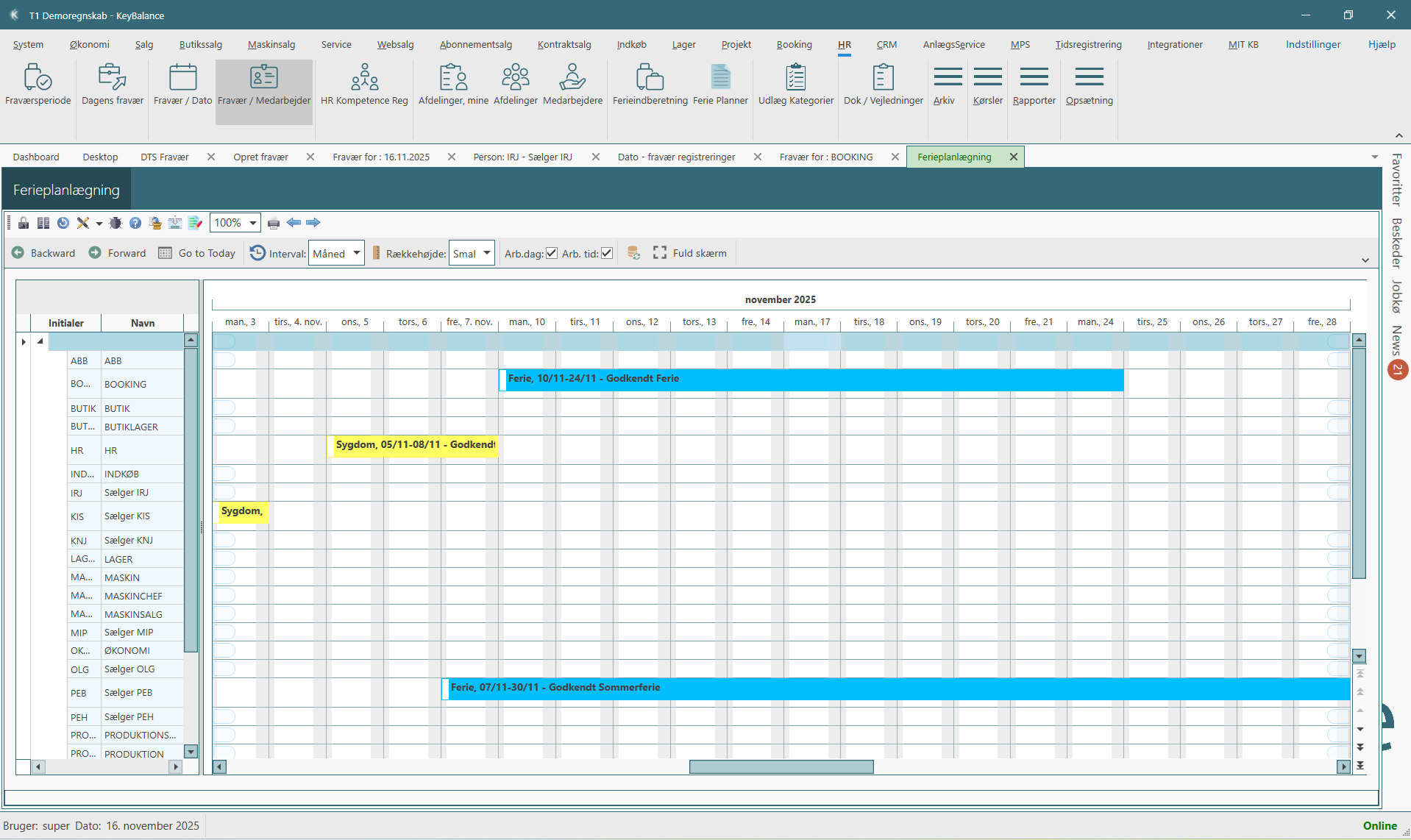
Planlæg ferie og overblik over hele virksomheden med:
➡️ Ferie Planner
I planneren vises oprettet registreringer, så I nemt får et overblik over alle medarbejderne samlet.
Fraværsperioder i KeyBalance giver både medarbejdere og ledere en enkel og struktureret måde at håndtere planlagt fravær på – og samtidig sikrer systemet, at timer, saldi og ferieregnskab altid er opdateret og korrekte.
Vil du gerne læse mere om hvad KeyBalance kan inden for HR?
Læs om hele HR-modulet her: HR i KeyBalance
FAQ – Ferie & Fraværsperioder i KeyBalance
Hvornår bruger man fraværsperioder?
Fraværsperioder bruges til planlagt eller længerevarende fravær som ferie, barsel, orlov, kursus eller flere dages sygdom. Det er ideelt når fraværet dækker flere dage i træk.
Hvornår bruger man fravær pr. dag?
Ved akut sygdom, enkeltdage eller delvist fravær bruges HR → Dagens fravær eller Fravær / Dato. Det er bedst til korte og uforudsete fravær.
Hvordan opretter jeg en fraværsperiode?
Gå til HR → Fraværsperiode og klik Opret fraværsperiode. Vælg medarbejder, fraværstype, start– og slutdato og gem.
Hvad sker der når en fraværsperiode gemmes?
Systemet opretter:
- En daglig registrering i HR-fraværet
- En aktivitet i tidsregistreringen (TSAktivitet)
- En samlet post i HR-ferieregistret
Arbejdsdage og timer beregnes ud fra medarbejderens kalender.
Kan medarbejdere selv oprette ferie?
Ja. I KeyBalance APP’en kan medarbejdere selv sende ferieanmodninger, som automatisk lander i fanen Til godkendelse hos lederen.
Hvordan godkender en leder ferie?
Gå til HR → Fraværsperiode → Til godkendelse. Her kan lederen:
- Godkende
- Afvise
- Tilføje en kommentar
- Se detaljer om perioden
Kan en leder afvise en fraværsanmodning?
Ja. Ved afvisning flyttes perioden automatisk til fanen Afvist, og medarbejderen kan se kommentaren.
Hvordan beregnes feriedage og fraværstimer?
Systemet bruger medarbejderens normtid og kalender til at beregne, hvilke dage der er arbejdstid, samt hvor mange timer fraværet tæller pr. dag.
Hvad hvis en medarbejder har deltid?
KeyBalance beregner automatisk fravær ud fra medarbejderens individuelle arbejdstidskalender, så deltidsansatte registreres korrekt.
Hvordan får vi overblik over hele virksomhedens ferie?
Brug Ferie Planner for visuelt overblik over alle medarbejderes registrerede fravær og planlagt ferie.
Oprettes fraværsperioder automatisk i tidsregistreringen?
Ja. Når perioden gemmes eller godkendes, oprettes fraværet automatisk som aktiviteter i TSAktivitet – så løn- og fraværsrapportering altid stemmer.
Kan man ændre eller slette en fraværsperiode?
Ja. Perioden kan åbnes og redigeres – eller slettes – så længe den ikke er låst af lønkørsel eller ekstern rapportering.