NEM debitoropfølgning i KeyBalance
Hvor finder jeg debitoropfølgning?
Debitoropfølgning er en samlet oversigt over alle åbne og forfaldne debitorposter.
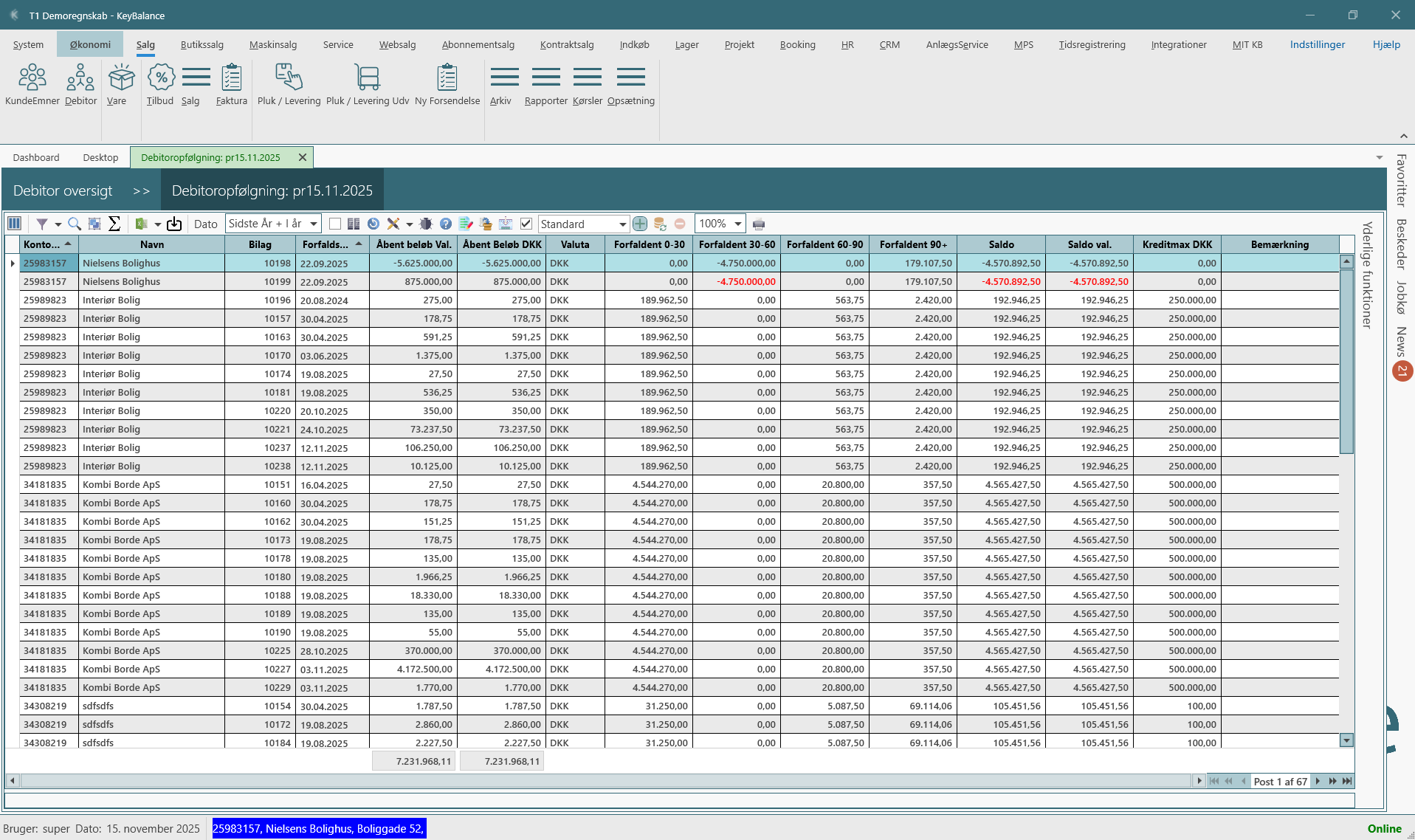
Du finder opfølgningen her:
Debitor → Flere funktioner → Debitoropfølgning eller under Salg → Rapporter
Selve billedet hedder “Debitoropfølgning: pr. [Bogføringsdato]” og viser:
- Kun åbne poster
- Kun poster med forfaldsdato til og med i dag
- Kun debitorer med gyldigt kontonr.
Skærmbilledet – overblik
Listen viser én linje pr. åben post (faktura, kreditnota mv.) med fx:
- Kontonr – debitorens nummer
- Navn – kundenavn
- Bilag – fakturanr./bilagsnr.
- Forfaldsdato
- Åbent beløb + Åbent beløb DKK
- Valuta
- Aldersopdeling (0–30 / 30–60 / 60–90 / >90 dage)
- Saldo DKK/saldo i valuta
- Kreditmaksimum
- Bemærkning – fri tekst til opfølgning på posten
Tip:
Brug grouping-funktionen i tabellen og gruppér på kolonnen Kontonr, hvis du vil se sum pr. debitor (samlet åbent beløb pr. kunde).
Arbejdsgang: daglig debitoropfølgning
- Åbn Debitoropfølgning.
- Sortér fx på:
- Forfaldsdato (ældste øverst),
- Åbent beløb (største beløb øverst)
alt efter hvad du vil fokusere på. - Brug kolonnen Bemærkning til at skrive, hvad der er gjort:
- “Ringet d. 12/11 – lovet betaling fredag”
- “Aftale om afdragsordning”
- “Sendt til inkasso”
Bemærkningen følger den konkrete post (bilag + løbenr) og vises næste gang du åbner debitoropfølgning.
Kommentarer på åbne poster
I kolonnen Bemærkning vises tekst fra DPBemærk (bemærkninger på åbne poster).
Typisk kan du:
- Tilføje/rette bemærkning via:
- dobbeltklik på posten og åbne Åbne poster-billedet, eller
- en dedikeret bemærknings-fane/funktion i jeres opsætning.
- Skrive kort og ensartet – fx:
- “Mail rykkerskrivelse 1 sendt”
- “Afventer kreditnota”
- “Kontaktperson: Mette/12345678”
Formål:
Alle kan hurtigt se, hvad der er aftalt, uden at skulle lede i mails eller noter.
Vigtige funktioner (højreklik/genveje)
Når du står på en linje, kan du højreklikke og få en menu med følgende nøglefunktioner:
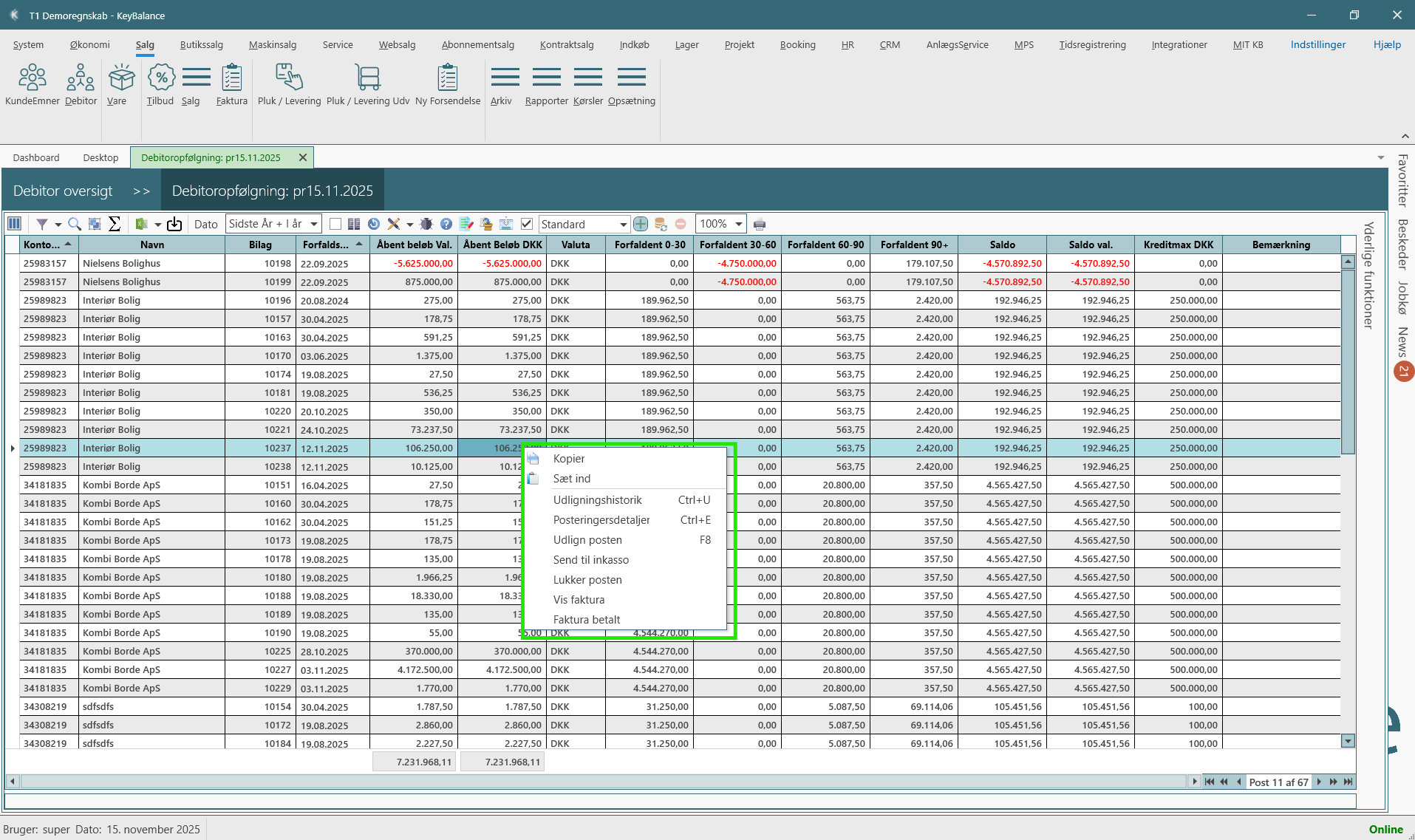
1. Åbne poster på kunden
- “ÅbnePoster” (F5 eller dobbeltklik på linjen)
Viser alle åbne poster på den valgte debitor – ikke kun den ene linje.
Herfra kan du udligne, se flere detaljer, lave bemærkninger mv.
2. Posteringsdetaljer
- “Posteringsdetaljer”
Viser alle informationer om den konkrete post: - bogføringsdato
- dimensioner
- konti
- m.m.
God til at forstå, hvor og hvordan fakturaen er bogført.
3. Udligningshistorik
- “Udligningshistorik”
Viser, hvad der er sket med posten: - hvilke betalinger der er kommet ind
- delbetalinger
- modposteringer/rykkergebyrer mv.
Bruges når en kunde fx mener at have betalt, eller du skal dokumentere historikken.
4. Udlign posten
- “Udlign posten” (F8)
Åbner vinduet til udligning, så du kan: - matche betaling og faktura
- lukke poster mod hinanden.
5. Lukker posten
- “Lukker posten”
Lukker posten uden udligning.
Bruges sjældent – typisk kun ved særlige tilretninger, hvor restbeløb ikke skal udlignes normalt.
6. Vis faktura
- “Vis faktura”
Viser den tilhørende salgsfaktura (hvis posten stammer fra en salgsfaktura).
Bruges fx når: - kunden spørger “Hvad er det her for en faktura?”
- du vil tjekke varelinjer, rabatter mv.
7. Faktura betalt (til kassekladde)
- “Faktura betalt”
Opretter en betalingslinje i kassekladden for den valgte faktura.
God til hurtig registrering af betalinger direkte fra debitoropfølgning.
8. Send til inkasso (Collectia-integration)
- “Send til inkasso”
Sender sagen direkte til Collectia med: - kundedata
- adresse
- beløb, forfaldsdato mv.
Hvis I bruger Collectia, kan inkassoopgaver startes direkte fra debitoropfølgning, uden dobbeltindtastning.
9. Vis transaktioner (bogføringer)
- “Transaktioner” (Ctrl + F9)
Viser alle bogførte posteringer på bilaget – på tværs af finans m.m.
Bruges især til afstemning og fejlsøgning.
Udskrift af debitoropfølgning
Øverst i billedet findes funktionen:
- “Udskriv debitoropfølgning”
Denne rapport kan bl.a. bruges til:
- intern opfølgningsliste til økonomiafdelingen
- dokumentation til ledelse, revisor mv.
- liste til ringedag/rykkedag med kolonnen Bemærkning synlig.
Du kan med fordel udskrive rapporten jævnligt (fx ugentligt) og bruge den som tjekliste: “Hvem er kontaktet? Hvad er aftalt? Hvad mangler vi at gøre?”
Tips til effektiv brug
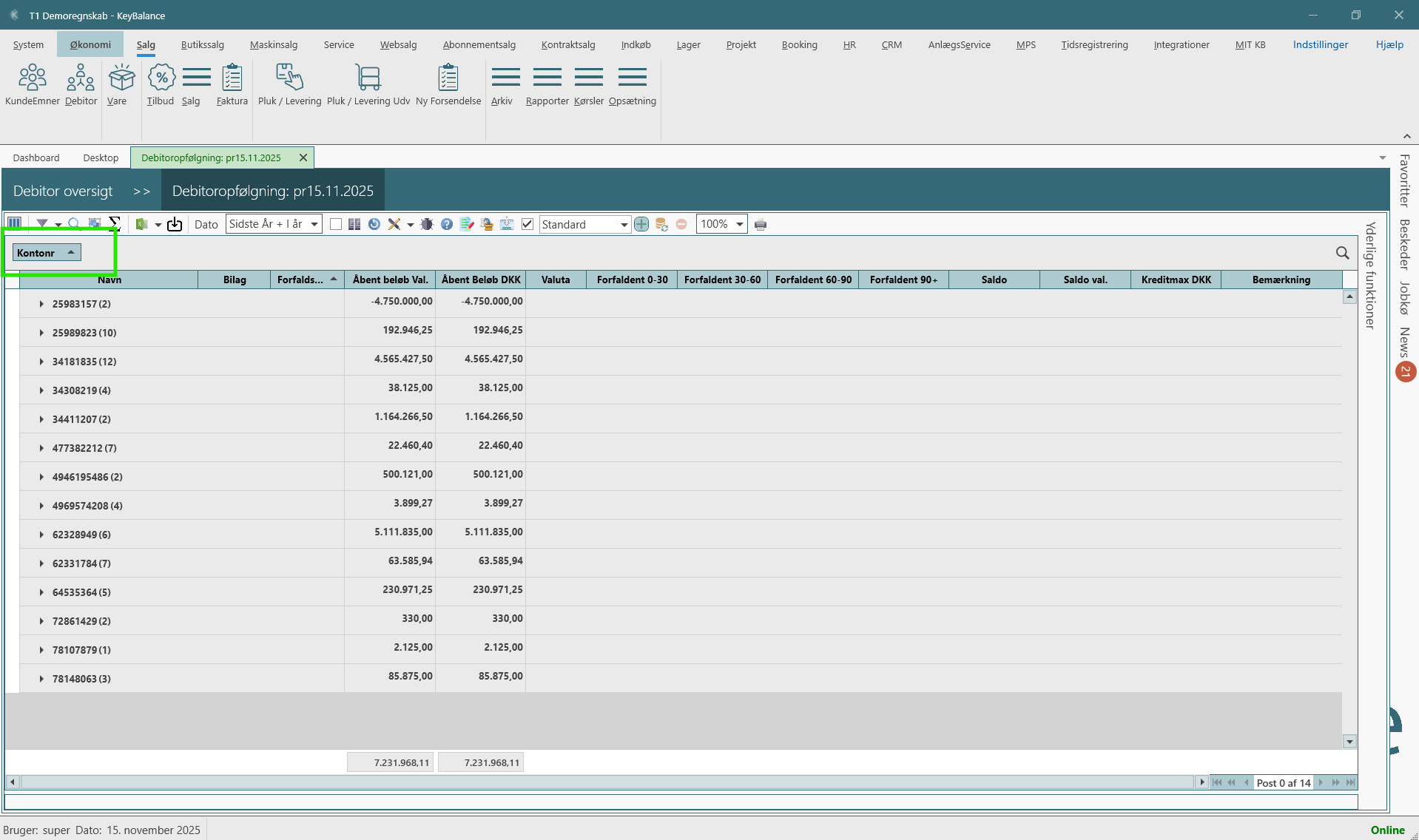
-
Grupper på Kontonr
– for at se sum pr. debitor og arbejde kunde for kunde. -
Sortér på Forfaldsdato
– så de ældste fordringer står øverst. -
Brug Bemærkning aktivt
– korte, præcise noter gør det nemt for kolleger at overtage dialogen. -
Kombinér med rykkerfunktion
– debitoropfølgning giver overblik, mens rykkermodulet håndterer selve rykkerskrivelserne.
Konklusion
Debitoropfølgning i KeyBalance samler:
- alle åbne og forfaldne poster
- aldersfordeling
- kreditmaksimum
- bemærkninger / historik
- genveje til faktura, bogføringer, betaling, udligning og inkasso
…i ét skærmbillede.
Når du bruger:
- grouping på kontonr,
- bemærkningsfeltet,
- og de indbyggede funktioner til udligning, fakturavisning og inkasso,
får du en meget hurtig og overskuelig hverdag med debitoropfølgning – uden at skulle hoppe rundt i flere billeder og rapporter.
Vil du vide mere?
Læs mere om rykkermodulet i KeyBalance:
Rykkerproces
Læs vores guide om debitorer:
Debitorguide
FAQ – Debitoropfølgning i KeyBalance
Ofte stillede spørgsmål
Hvorfor ser jeg kun åbne poster i skærmbilledet?
Debitoropfølgning viser kun åbne og forfaldne poster. Lukkede poster fjernes automatisk, så oversigten altid er ren og aktuel.
Hvorfor vises kun poster med forfald til og med i dag?
Formålet er at vise de poster, der faktisk mangler opfølgning. Ikke-forfaldne fakturaer er som udgangspunkt ikke relevante for rykning.
Hvordan ser jeg samlet saldo pr. kunde?
Højreklik på kolonneoverskrifterne og vælg Gruppér på Kontonr. Tabellen viser derefter en samlet sum under hver debitor.
Kan jeg tilføje noter direkte på en post?
Ja. Brug kolonnen Bemærkning. Teksten gemmes på posten og følger den i al opfølgning.
Hvad er udligningshistorik?
Det er en visning af alt, der er sket med posten: betalinger, modposteringer, delbetalinger osv. Bruges især når en kunde mener at have betalt.
Hvordan udligner jeg en post?
Stå på linjen, højreklik og vælg Udlign posten. Her matcher du betaling og faktura eller udligner flere poster mod hinanden.
Kan jeg lukke en post uden udligning?
Ja, via funktionen Lukker posten. Det bruges dog sjældent og primært ved særlige reguleringer.
Kan jeg se selve fakturaen fra opfølgningen?
Ja. Højreklik og vælg Vis faktura. Her kan du se varelinjer, rabatter, beløb og detaljer.
Hvordan registrerer jeg hurtigt en betaling?
Brug funktionen Faktura betalt. Den opretter automatisk en betalingslinje i kassekladden.
Kan jeg sende en post til inkasso?
Ja, hvis I bruger Collectia-integration. Vælg Send til inkasso, så overføres alle nødvendige oplysninger automatisk.
Hvorfor stemmer beløbene ikke altid med finans?
Debitoropfølgning viser åbne debitorposter, mens finans viser kontiens saldo. Ved forskelle bør du undersøge:
- om alle betalinger er udlignet korrekt
- om der findes fejlposteringer
- om bogføringsdatoen er sat rigtigt
Kan jeg ændre hvilken dato der bruges i visningen?
Ja. Skærmbilledet viser data pr. Bogføringsdato. Du kan ændre bogføringsdatoen under System → Sæt bogføringsdato.
Kan jeg udskrive oversigten?
Ja. Brug knappen Udskriv debitoropfølgning. Rapporten kan bruges internt eller sendes til ledelse/revisor.
Hvordan skriver jeg gode bemærkninger?
Skriv kort og tydeligt. Eksempler:
- “Ringet 12/11 – lovet betaling i næste uge”
- “Aftalt kreditnota – afventer godkendelse”
- “Sendt til inkasso”
Det gør opfølgningen hurtig – også for kolleger.
Kan jeg se hvem der sidst har arbejdet med posten?
Ja. Brug Posteringsdetaljer og Udligningshistorik. Her fremgår bruger, dato og handlinger.